Cách tự động trích xuất tên, công ty, chức vụ, email và số điện thoại từ danh thiếp
Hướng dẫn thực tế để tự động trích xuất tên, công ty, chức vụ, email và số điện thoại từ danh thiếp: từ chụp ảnh chuẩn, cấu hình OCR, quy trình quét hàng loạt cho tới kiểm soát chất lượng và xuất dữ liệu.

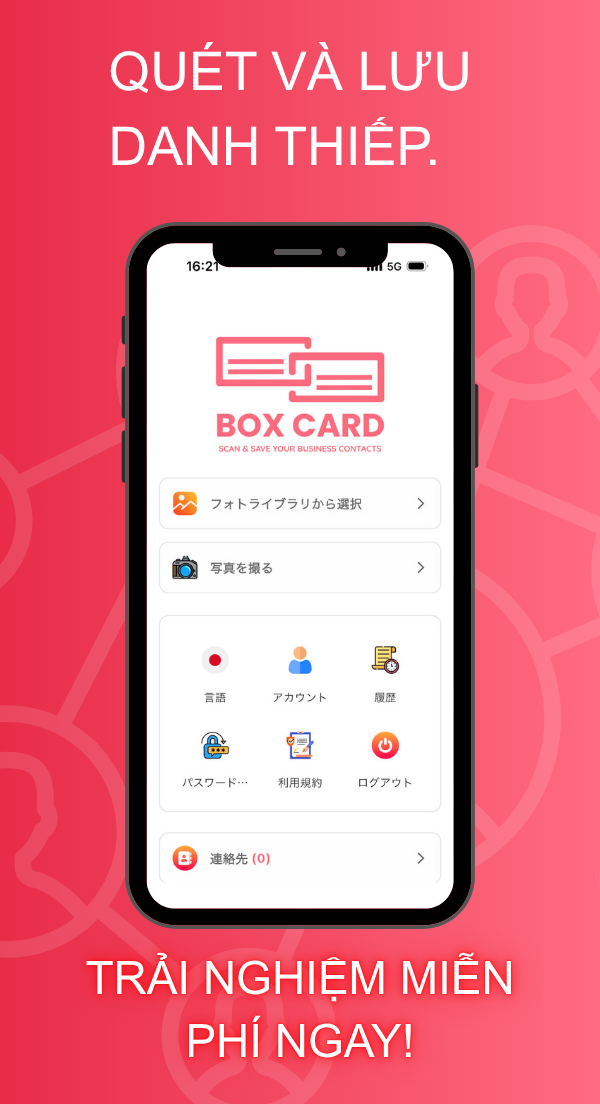
Bạn có một hộp danh thiếp chất đống và muốn tự động trích xuất tên, công ty, chức vụ, email và số điện thoại vào danh bạ số? Bài viết này hướng dẫn quy trình thực tế: công nghệ đứng sau việc trích xuất, những bước cấu hình và kiểm soát chất lượng cần làm, cùng các lỗi phổ biến và cách sửa nhanh. Các hướng dẫn áp dụng cho ứng dụng quét danh thiếp hoặc dịch vụ OCR danh thiếp mà bạn chọn, ví dụ như Boxcard.
Nguyên tắc cơ bản: quá trình tự động trích xuất gồm những bước nào
Hiểu đúng quy trình sẽ giúp bạn chẩn đoán khi kết quả không chính xác. Một hệ thống trích xuất thương mại thường thực hiện các bước sau:
- Chụp ảnh hoặc quét danh thiếp, đảm bảo ánh sáng và góc chụp ổn.
- Tiền xử lý ảnh: chỉnh sáng, cắt viền, loại nhiễu để OCR dễ đọc hơn.
- OCR nhận diện ký tự và chuyển ảnh thành văn bản.
- Phân tích văn bản: tách thành trường, gán nhãn (tên, công ty, chức vụ, email, điện thoại).
- Soát lỗi và xác thực: kiểm tra định dạng email, tiêu chuẩn số điện thoại, loại trừ kí tự lạ.
- Xuất/đồng bộ: lưu thành liên hệ, vCard, CSV hoặc gửi vào CRM.
Lưu ý khi chụp ảnh để tăng tỷ lệ trích xuất chính xác
Phần lớn lỗi đến ngay từ bước chụp. Những mẹo sau giúp kết quả OCR và phân tích tốt hơn:
- Ánh sáng đều, không có bóng gắt. Nếu cần, dùng tấm nền trắng để tăng tương phản.
- Giữ máy song song với mặt danh thiếp. Góc nghiêng lớn khiến chữ méo, OCR suy giảm.
- Phóng to đủ để chữ rõ ràng, nhưng đừng cắt mất lề.
- Tránh phản quang trên giấy bóng; nếu không thể, chụp ở góc hơi chếch để giảm phản xạ.
- Quét nhiều danh thiếp cùng lúc chỉ khi ứng dụng hỗ trợ bộ xử lý hàng loạt; nếu không, quét từng chiếc để tránh ghép sai thông tin.
Thiết lập phần mềm: những cấu hình quan trọng
Khi bắt đầu với một Ứng dụng quét danh thiếp hoặc Ứng Dụng OCR danh thiếp, kiểm tra các tùy chọn sau:
- Ngôn ngữ OCR: bật ngôn ngữ chính của danh thiếp (tiếng Việt, tiếng Anh, tiếng Trung, v.v.) để cải thiện nhận diện ký tự.
- Chọn định dạng xuất: vCard cho danh bạ, CSV cho xử lý hàng loạt, liên kết trực tiếp đến CRM nếu cần đồng bộ.
- Bật kiểm tra định dạng: validate email và chuẩn hóa số điện thoại theo mã quốc gia.
- Cấu hình trường tùy chỉnh: nếu bạn cần lưu công ty con, mã nhân viên hay kênh liên hệ riêng, hãy map những trường đó trước khi quét hàng loạt.
Làm thế nào phần mềm tách tên, chức vụ, công ty: những quy tắc phổ biến
Phân tích văn bản thường dựa trên quy tắc và mô hình học máy. Một số quy tắc thực tế:
- Tên cá nhân thường xuất hiện ở dòng trên cùng hoặc dòng lớn nhất; tuy nhiên, trên danh thiếp nước ngoài tên có thể đặt sau chức vụ.
- Địa chỉ email chứa ký tự @ và thường được gắn nhãn rõ ràng, nên đây là trường dễ trích xuất nhất.
- Số điện thoại có các ký tự số, dấu +, dấu ngoặc; việc chuẩn hóa theo mã quốc gia giúp phân biệt số liên hệ.
- Tên công ty thường đi kèm logo và xuất hiện ở vị trí nổi bật; nhưng khi tên công ty trùng với tên cá nhân, phần mềm cần ngữ cảnh khác để phân biệt.
Những Ứng dụng quét danh thiếp hiện đại kết hợp quy tắc này với mô hình học máy để giảm lỗi, nhưng vẫn cần soát tay ở những mẫu không chuẩn.
Quy trình quét hàng loạt an toàn và hiệu quả
- Thử nghiệm 20 danh thiếp: quét mẫu, kiểm tra tỷ lệ đúng từng trường để ước tính công việc chỉnh sửa cần thiết.
- Điều chỉnh cấu hình OCR và ngôn ngữ nếu tỷ lệ lỗi cao cho một loại danh thiếp cụ thể.
- Quét theo lô nhỏ, sau mỗi lô 50-100 thẻ kiểm tra kết quả và sửa lỗi bộ lọc. Tránh quét hàng nghìn thẻ một lần nếu chưa tin tưởng vào cấu hình.
- Sử dụng chức năng xác thực tự động: so khớp email với quy tắc, chuẩn hóa số điện thoại, gắn tag để dễ rà soát sau này.
- Xuất bản ghi đã kiểm duyệt vào hệ thống quản lý liên hệ: ví dụ lưu dưới dạng Danh thiếp kỹ thuật số hoặc đồng bộ với CRM.
Các lỗi phổ biến và cách khắc phục nhanh
- Chữ in mờ hoặc font nghệ thuật: thử tăng tương phản hoặc chụp lại dưới ánh sáng khác. Nếu vẫn lỗi, nhập thủ công trường không nhận diện được.
- Hệ thống gán tên là công ty: dùng dòng chứa dấu phẩy, dấu gạch chéo hoặc vị trí chữ để quyết định; bật tuỳ chọn so sánh kích thước font nếu có.
- Số điện thoại bị gộp hoặc thiếu chữ số: bật chuẩn hóa số, và nếu cần, so sánh với danh sách mã vùng để sửa.
- Danh thiếp nhiều ngôn ngữ: chọn OCR đa ngôn ngữ hoặc tách quét theo ngôn ngữ để giảm nhầm lẫn.
Quyết định chọn ứng dụng: tiêu chí thực tế
Khi so sánh các Ứng dụng quét danh thiếp, Ứng dụng scan danh thiếp hay Business Card Scanner, cân nhắc những yếu tố sau:
- Độ chính xác OCR trong ngôn ngữ bạn cần. Với danh thiếp tiếng Việt, thử nghiệm thực tế quan trọng hơn quảng cáo.
- Khả năng chỉnh sửa thủ công sau quét: sửa nhanh từng trường, gắn thẻ, hợp nhất trùng lặp.
- Định dạng xuất và tích hợp: hỗ trợ vCard, CSV, hoặc tích hợp trực tiếp vào hệ thống CRM của bạn.
- Quản lý quyền riêng tư và lưu trữ: nếu bạn cần Quản lý danh thiếp trên cloud, kiểm tra chính sách bảo mật và tùy chọn lưu trữ cục bộ.
- Chi phí và hạn mức quét hàng tháng: với nhu cầu lớn, so sánh chi phí cho quét hàng loạt và hỗ trợ khách hàng.
Ví dụ workflow ứng dụng: từ quét đến CRM
- Quét danh thiếp bằng Ứng dụng scan danh thiếp trên điện thoại, bật ngôn ngữ phù hợp.
- Ứng dụng chạy OCR danh thiếp, tự động map các trường tên, công ty, chức vụ, email, số điện thoại.
- Người dùng rà soát nhanh và sửa sai, sau đó xuất dữ liệu dưới dạng CSV hoặc vCard.
- Nhập vào CRM hoặc đồng bộ với hệ thống quản lý liên hệ trong doanh nghiệp.
Quản lý chất lượng lâu dài: quy tắc vàng
Để dữ liệu danh thiếp có giá trị theo thời gian:
- Đặt chuẩn nhập liệu: định dạng tên, tiêu chuẩn số điện thoại, trường chức vụ cố định.
- Đào tạo người quét: hướng dẫn chụp, lựa chọn lô quét và kiểm duyệt.
- Định kỳ rà soát và dọn dẹp: gộp trùng lặp, cập nhật email hỏng, xoá các liên hệ không còn dùng.
Tiếp theo: một thử nghiệm đơn giản để bắt đầu
Chọn 50 danh thiếp khác nhau, quét bằng Ứng Dụng Quản Lý Danh Thiếp hoặc một Business Card Scanner mà bạn cân nhắc. Ghi lại tỷ lệ chính xác cho từng trường: tên, công ty, chức vụ, email, số điện thoại. Nếu tỷ lệ tên và số trên 90% sau chỉnh cấu hình, bạn có thể mở rộng quy mô. Nếu không, điều chỉnh ngôn ngữ OCR, thử các thiết lập tiền xử lý ảnh hoặc cân nhắc một Ứng Dụng Số hóa danh thiếp khác.
Nếu bạn muốn một công cụ sẵn sàng để bắt đầu, Boxcard là một trong những Ứng dụng quét danh thiếp có chức năng số hóa và quản lý danh thiếp. Dù dùng công cụ nào, nguyên tắc trên sẽ giúp bạn tăng độ chính xác và tiết kiệm thời gian khi biến đống giấy tờ thành Danh thiếp kỹ thuật số có thể tìm kiếm và chia sẻ.
Bắt đầu bằng một lô thử, đo lường kết quả, rồi mới mở rộng. Việc dành 30 phút đặt chuẩn và kiểm duyệt ban đầu sẽ tiết kiệm hàng giờ nhập liệu thủ công sau này.