免費名片掃描 App 推薦:快速將紙本名片數位化
本文教你如何判斷免費名片掃描 App 的關鍵條件,提供實用的拍照與校正步驟,並列出幾款值得一試的工具。先做 10 張名片的測試,便能快速找到最省時的工作流程。
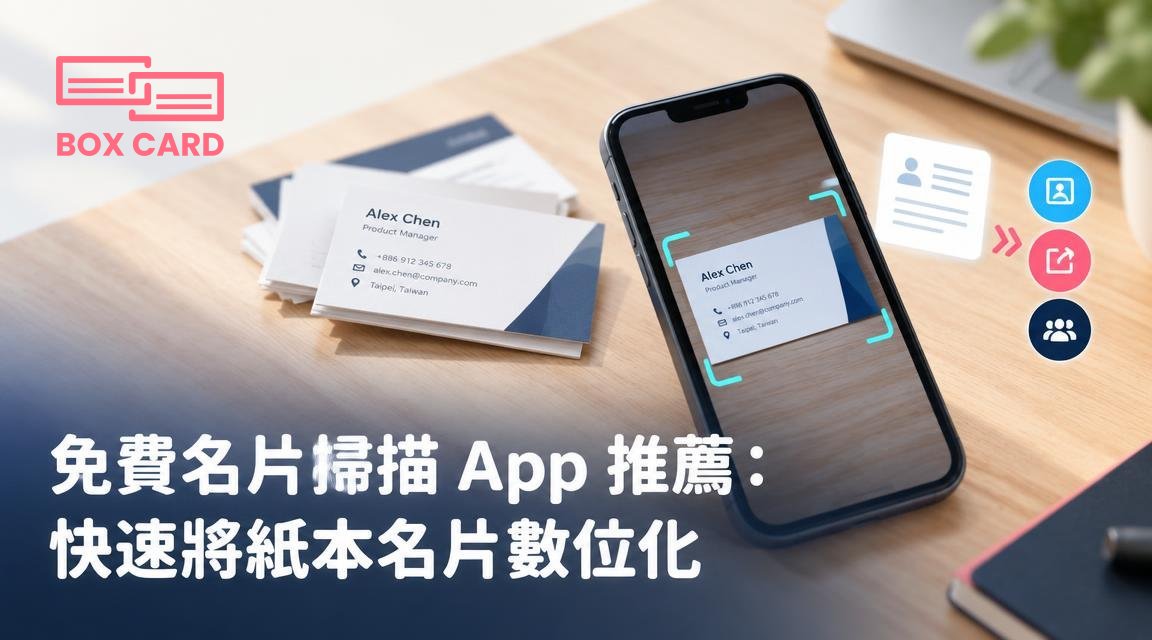
收下一堆紙本名片後,你的問題不是掃不掃得完,而是掃完以後能不能馬上找到、整理和跟進。本文先幫你判斷挑選免費名片掃描 App 的關鍵條件,再提供操作流程、常見錯誤與實務建議,最後給出幾款值得一試的工具(含專注於名片管理的 Boxcard)。
先想清楚:你要解決的是真正哪一個問題
不同人說的「掃描名片」其實不一樣。先在心裡回答這三個問題,選擇 App 時會更快:
- 我重視的是快速把文字抓下來,還是要自動把姓名、職稱、電話等欄位分類好?
- 掃完之後我要把資料同步到手機聯絡人、CRM,還是只要匯出 CSV/vCard 存檔?
- 我會批量處理上百張名片,還是零散地每次掃幾張?
答案決定你需要的功能:OCR 精準度、欄位匹配能力、批次掃描與自動裁切、匯出格式、以及隱私與雲端備份策略。
選 App 時的關鍵比較條件(與其意義)
- OCR 精準度與語言支援:名片上的字體、排版和語言多樣化。有些 App 對手寫或特殊字體辨識效果較差。選擇時最好測試英文、中文與你常遇到的語言。
- 欄位映射與編輯便利性:能否把辨識結果自動分到「姓名」「公司」「職稱」「電話」等欄位,並且容易手動修正,會大幅降低後續整理成本。
- 批次掃描與自動裁切:如果常在展會掃名片,能一鍵拍多張、一次裁切並識別的功能會省很多時間。
- 匯出與整合能力:支援 vCard、CSV 或直接同步到手機聯絡人、Google 聯絡人、某些 CRM,能決定後續工作流的順暢度。
- 隱私與資料存放方式:資料是只存在本機,還是上傳雲端辨識並儲存?若涉及客戶資料,合規與公司政策可能會影響選擇。
- 免費限制與付費門檻:多數免費 App 有次數或功能限制,先確認免費能做多少,超過後的付費方式是否合理。
值得一試的免費工具(各有取向,請先測試)
下面列出幾類常見選擇,針對用途說明優點與注意事項。
- Google Lens:適合快速擷取名片文字並複製。優點是使用方便、免費;注意點是它偏向把文字擷取出來,欄位自動分類需手動處理。
- Microsoft Office Lens:擅長掃描文件並做影像校正,能把多張照片整理成 PDF 或圖片。對於需要先掃清晰影像再用其他工具做 OCR 的流程很有用。
- Adobe Scan:OCR 準確度可接受,會自動偵測邊界並清除背景雜訊,適合把名片存成可搜尋的 PDF 後再處理。
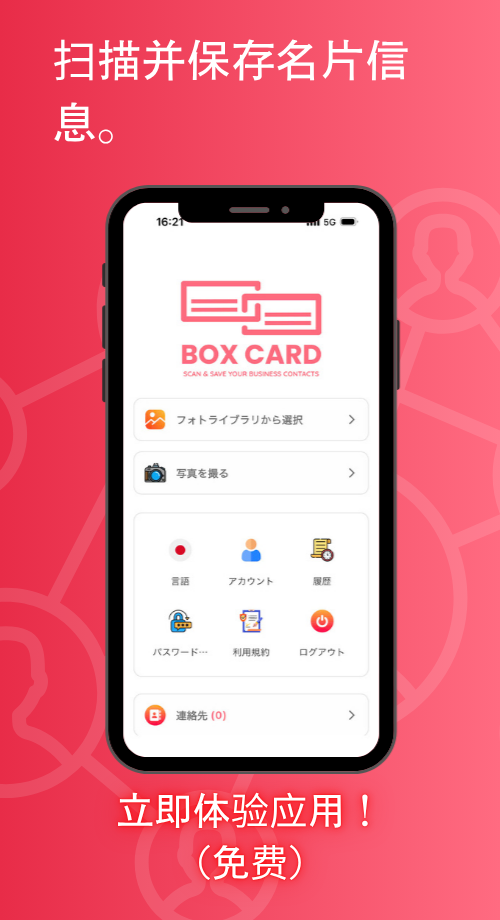
- Boxcard:專注於名片掃描與聯絡人管理。Boxcard 支援將紙本名片數位化、整理分類與管理,適合把名片建立成可搜尋、可標記的聯絡資料庫。
- 一般掃描 App 與專用名片管理 App:市面上還有許多主打名片管理或名片交換的 App,它們在欄位映射、自動翻譯或 CRM 整合上各有優勢。選前建議先用免費功能測試 10 張不同版式的名片。
實務操作:5 分鐘把一張名片做好數位化
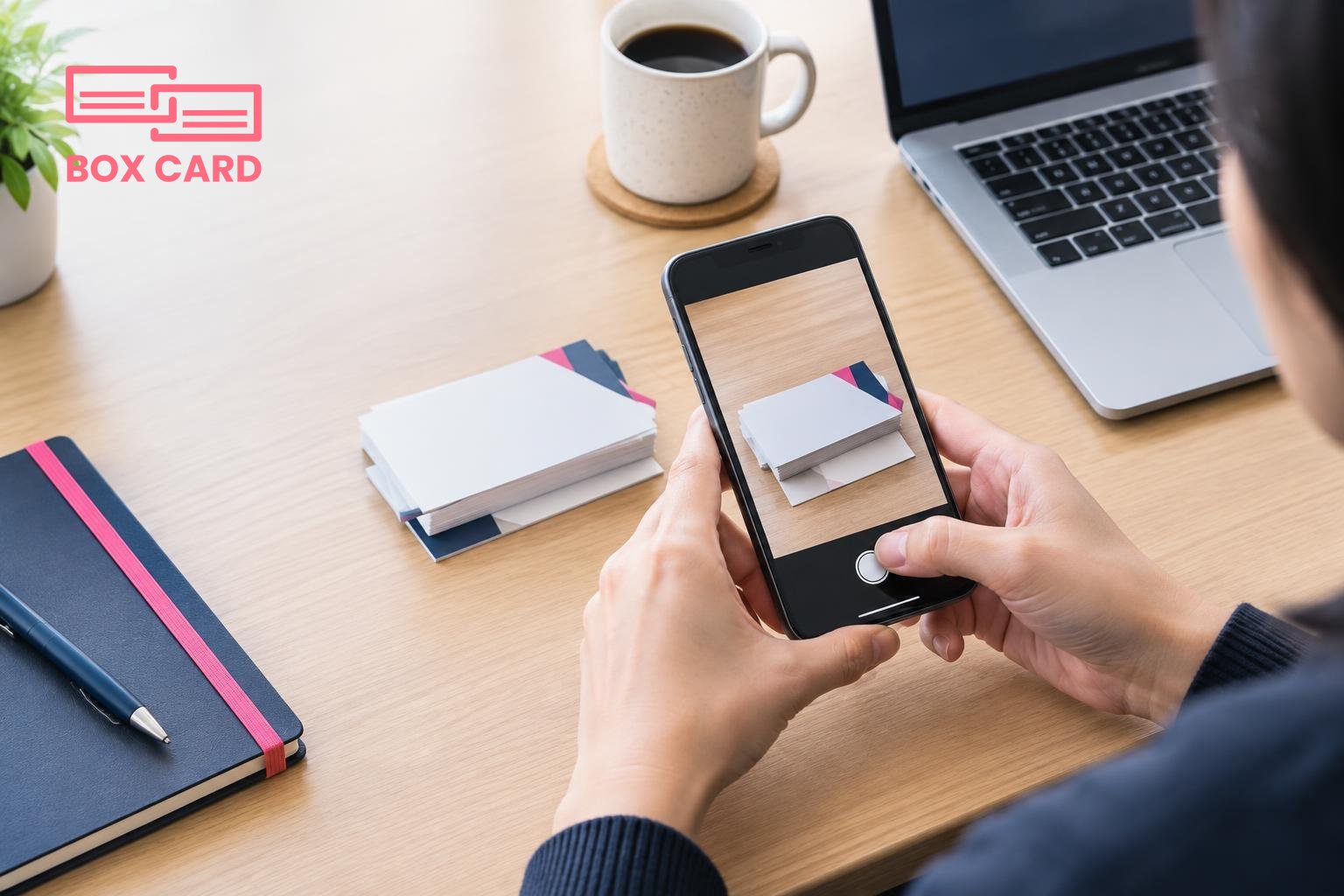
- 準備與拍攝:把名片放在單色、無反光的背景,光線均勻。避免斜拍,鏡頭與名片平行會提高 OCR 準確率。
- 單張與批次策略:現場大量名片用「批次掃一堆再回頭校正」;重要客戶先單獨拍高解析圖並立即校正欄位。
- 檢查與修正 OCR 結果:特別是姓名、電話、Email、國碼。若姓氏含特殊字元或英文字母混排,要手動調整欄位。
- 加標籤與備註:輸入你在會面時的關鍵資訊,例如談話重點、介紹人或跟進日期,這些備註比單純的名片內容更有價值。
- 同步與備份:匯出為 vCard 或 CSV 並匯入手機聯絡人或 CRM,另外把原始掃描檔與匯出檔備份到雲端或公司共享資料夾。
常見錯誤與對應方法
- 過度依賴自動辨識:自動結果常把姓名或職稱分錯欄位。建議掃完立即做快速檢查,或每天固定時間做批次校正。
- 缺少國碼或格式錯誤:電話號碼沒有國碼會造成後續聯絡困擾。設定 App 的預設國家或手動統一格式。
- 重複建立聯絡人:同一人被多個名片掃入會造成重複。使用合併功能或先在 App 中搜尋重複紀錄再合併。
- 隱私疑慮處理不當:把客戶資料上傳到第三方雲端前,確認公司政策與資料保護要求,必要時選擇離線或本機存儲方案。
把掃描結果融入你的工作流程
掃描只是第一步,真正的價值在於後續的跟進:
- 建立標準化流程,例如:掃描當天晚上補上備註並設置 3 天內跟進提醒。
- 定期匯出並整理 CSV,在試算表中做批量清洗,例如統一公司名稱、移除重複、補齊缺失欄位。
- 如果團隊多人使用名片資料,選擇能分享或同步的工具,並訂好命名與標籤規則,減少重工。
實際上,開始不用追求完美。挑一款免費工具,先測試 10 張不同版式的名片,確認 OCR 與欄位整理是否符合你的需求;如果你發現需要專注名片管理的功能,例如更好欄位映射、標籤系統與團隊同步,可以考慮把 Boxcard 加入候選清單。
先做一個小實驗:用你常遇到的 10 張名片測試兩款 App,記下每款處理同一張卡片所需的總時間與手動修正次數,選出最節省你時間的那款。
下一步建議:選一款工具,掃 10 張名片,設定匯出格式為 vCard,進行一次同步與備份。你會立刻看出這個工具是否能融入你的工作流程。
评论 (0)
登录后参与评论。
×
![Download App]()