纸质名片如何快速转换成Excel联系人?详细操作指南
从试扫10张开始,按场景选择手机批量扫描、桌面扫描或外包,然后用Excel和Power Query按规则清洗字段、规范电话和去重,可把纸质名片快速变成可用的联系人表。
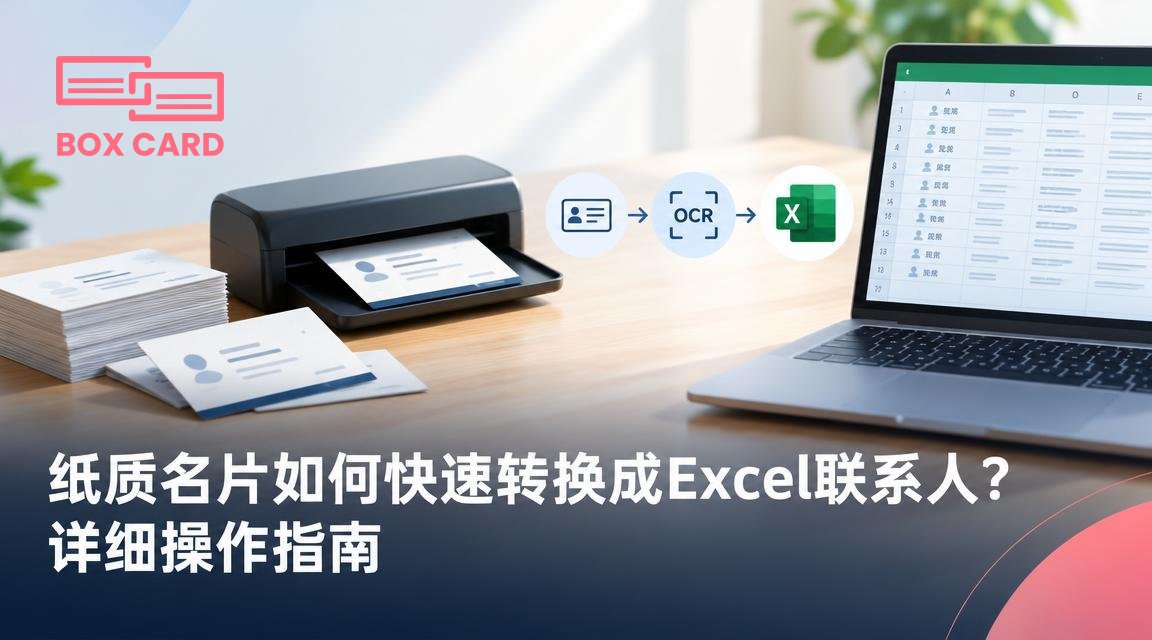
你手里有一叠纸质名片,需要把联系人导入到Excel,供CRM、邮件群发或销售跟进使用。问题是:扫描后的字段混乱、姓名和公司被合并、电话号码格式不统一,最终导出的CSV乱成一团。本文不是简单推荐一个APP,而是给出实际可执行的、按场景区分的快速操作指南,帮助你把纸质名片可靠地转换成干净的Excel联系人表。
开始前先做两件事:目标和样本校验
先问自己两个问题:你要把哪些字段保留(例如姓名、职位、公司、电话、邮箱、地址、备注)?接下来这些数据要如何使用(直接导入CRM、导入Outlook、还是仅作内部参考)?明确目标能决定后续的字段映射和格式规则。
然后从手中名片中随机选10张作为样本,做一次试扫并导出到Excel,观察常见问题:中文/英文混合、姓名顺序、手机与座机混在一起、国家码缺失或多余空格。这个试验决定你的清洗策略。
按场景选择最快路径
不同数量和质量的名片适合不同流程。我把常见情况分为三类,并给出对应的名片扫描步骤。
场景A:少量名片,逐张导入(10张以内)
- 用手机名片扫描App拍照识别,优点是速度快、单张编辑方便。很多App允许直接导出为CSV或Excel格式。
- 拍完后立即在App里手工校对姓名和电话字段,纠正识别错误。保存为CSV并下载到电脑。
- 在Excel打开CSV,检查编码并用Excel的文本转换功能处理可能的列错位。
时间估计:单张校对1到3分钟,10张约20到30分钟。
场景B:批量名片,移动端扫描(几十到几百张)
- 选择支持批量扫描和批量导出的App。把名片按批次摆放在平整桌面,使用手机扫描时保持统一光照。
- 先全部拍照,再在App里一次性执行识别。不要跳过批量识别后的抽查过程:随机检查每隔10张中的几张。
- 导出为CSV或vCard(VCF)。如果导出为vCard,可以用Outlook或联系人应用一次性导入并再导出为CSV,便于Excel打开。
注意:批量识别速度快,但OCR识别错误率会上升,必须通过抽查和后续Excel清洗保证质量。
场景C:高吞吐量或长期项目(数百到上千张)
- 使用自动进纸的名片扫描仪或商用文档扫描仪,搭配桌面OCR软件。硬件可以连续进纸,减少拍照时间。
- 设定OCR模板或字段映射,先小批量跑通样本,然后批量处理。
- 将输出导为CSV后,用Power Query或脚本自动清洗和格式化。
投入较高,但长期来看人力成本更低。对于需要把名片持续导入企业通信录的团队,这是更稳妥的方案。
把导出的CSV变成干净的Excel:实用清洗步骤
无论用哪种扫描方式,导出的CSV通常需要统一格式和去重。下面是按步骤的清洗方法,越靠前的步骤越先执行。
- 备份原始文件,保存一个原始CSV副本以便回溯。
- 打开方式:用Excel的“数据”菜单下的“从文本/CSV”导入,确认字符编码为UTF-8或按实际编码选择,避免中文乱码。
- 字段拆分:如果姓名和公司混在同一列,使用“数据”中的“文本拆分为列”按空格或逗号分列。对复杂情况用Power Query按规则分列。
- 修剪空格:在新列使用公式 =TRIM(原列) 去掉多余空格。对全表可在Power Query中应用Trim。
- 统一大小写:对英文名或公司用 =PROPER(单元格) 使首字母大写,但不要对中文使用。
- 电话号码规范化:去掉空格和括号 =SUBSTITUTE(SUBSTITUTE(SUBSTITUTE(A1," ",""),"(",""),")",""),再用IF判断是否有国家码,必要时在前面加上+86或其他国家码。
- 拆分姓名:中文姓名通常不需要拆,但若需姓和名分列,可用公式或Power Query按字符长度拆分,注意复姓的特殊情况需要人工校验。
- 去重:按邮箱或手机号进行去重。如果两条记录手机不同但邮箱相同,先合并后保留所有不同字段。Excel的“删除重复项”或Power Query的“按列分组并合并”能做到这一点。
- 格式输出:按你要导入的目标系统准备列顺序,保存为UTF-8编码的CSV,或直接保存为Excel文件。
处理OCR识别错误的具体技巧
OCR识别错误是转化过程中最常见的痛点。下面列举几个常见问题和应对办法,帮助你在名片转换Excel时减少人工返工。
- 中文字符错位或丢字:优先确认导入时的编码,保持UTF-8或GB2312一致。识别错误多的名片,考虑重拍或改用桌面扫描仪。
- 数字识别错误:0和O、1和I常被混淆。用正则或Excel公式检测电话号码位数异常并标记,人工核对这些条目。
- 邮箱识别错误:缺少@或点,使用公式检测包含"@"和"."的单元格,筛出异常项。
- 职位被识别为姓名或公司:建立一个职位关键词列表(如经理、总监、Director)并用筛选把含有这些词的记录单独审阅。
导出到CRM或其他系统的注意点
不同系统对CSV列名和格式有不同要求。通常步骤是:先查目标系统的导入模板,然后在Excel中把列重命名并按顺序排列。如果系统支持vCard,导出VCF通常更可靠,因其标签更明确。
工具推荐与决策准则
选择工具时考虑三个维度:正确率、批量效率、后期可编辑性。手机App适合速度和随手记录,桌面扫描仪适合大批量,Power Query和Excel适合深度清洗。Boxcard是可以用于名片扫描与导出的App之一,适合需要在手机上快速捕捉并导出CSV的场景,但请按上面的清洗流程做后期校对。
常见错误与避免方法
- 错误:直接把App导出的CSV当成终稿。修复:始终做格式化和抽样校验。
- 错误:忽视国家码,导入后无法拨打国际电话。修复:在导入前统一电话号码格式并加上国家码列。
- 错误:只做自动去重导致信息丢失。修复:合并重复项时保留非空字段并记录来源。
如果你现在只需要一个快速决策规则:少量名片用手机App按需校对,批量但不频繁用手机批量拍加人工清洗,持续大量处理就投资扫描设备和自动化清洗流程。
接下来可执行的第一步:挑出10张代表性名片,按本文的场景和步骤做一次试点,从识别样本中归纳常见OCR识别错误并在Excel中建立一套清洗规则表,之后批量应用这套规则。

