CamCard 名片全能王評測:功能、優缺點與適用族群完整分析
這篇針對展覽使用場景的 CamCard 評測,說明在展場與展後實務操作時的優缺點、常見錯誤,以及一組可立即執行的工作流程,幫你判斷是否把 CamCard 當作主要的名片管理工具。
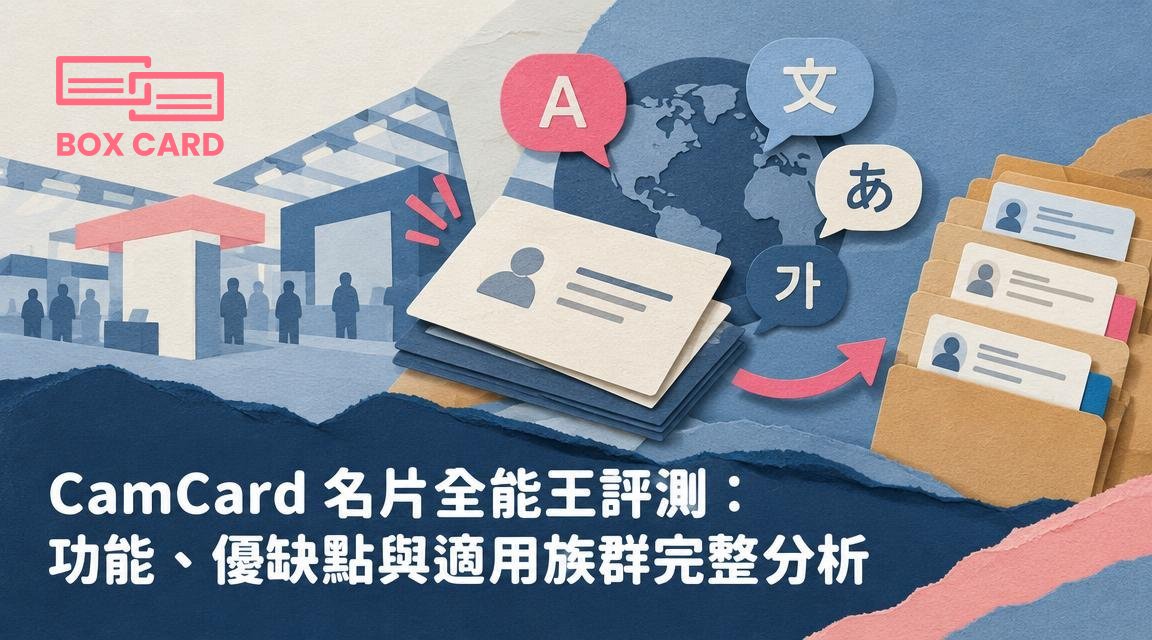
參展時手上那一疊名片讓你頭痛嗎?你在考慮用 CamCard 來把名片數位化並在展後快速跟進嗎?這篇文章是針對展覽活動使用場景的實務評測,不只是列功能表,而是告訴你在展會現場和展後聯絡管理上,CamCard 的優缺點、常見誤區,還有具體的工作流程建議,幫你決定是否值得下載並投入日常使用。
先說結論性判斷:CamCard 適合誰,可能不適合誰
適合的人:需要把大量紙本名片快速數位化、希望透過手機現場建檔、想要用 OCR 取出姓名、職稱與電話等基本欄位的個人或小型業務團隊。
可能不適合的人:有嚴格資料治理需求的大型採購或法務團隊、需要高度自訂欄位與企業級 CRM 深度整合的公司,或是期待 100% 無誤率的名片掃描流程的使用者。
核心功能一覽與展會使用重點
- 名片掃描與 OCR 建檔:用手機照相後,CamCard 會把名片文字轉成可編輯的聯絡人欄位,適合在展場快速建檔。
- 多國語言辨識:App 支援多語的文字辨識,對於國際展會桌面上來自不同語系的名片有幫助,但精準度會受字體、排版與照片品質影響。
- 資料編輯與備註:掃完名片後可以補打備註、標籤或加上會談重點,這對展會後聯絡整理很重要。
- 資料匯出:通常能匯出為 vCard 或 CSV,便於匯入其他聯絡人管理工具或 CRM。
- 雲端備份與跨裝置同步:可以避免手機遺失造成資料遺失,是展會後長期管理的基本需求。
實測要點:名片掃描精準度與常見錯誤
名片掃描精準度 取決於幾個可控因素,這也是展會操作時最常遇到的問題:
- 拍照品質:光線不足、斜拍或反光都會降低 OCR 正確率。展場燈光不均時,最好找個平整、光線較好的角落拍照。
- 名片設計與字體:手寫字、特殊字體、淺色印刷或背景圖案會讓 OCR 失準。對於這類名片,CamCard 常會把職稱和名字對調,或把電話數字辨識錯誤。
- 語言混合:同一張名片上同時出現中文與英文,或是有日文、韓文時,雖然多國語言辨識有幫助,但錯誤率會比單一語言高。
實務建議:展會現場先用 CamCard 快速拍照並建立草稿,遇到低品質掃描或重要聯絡人,當場補正欄位並加備註,避免回去才發現資料錯誤。
組織與展會後聯絡整理的能力
掃描只是第一步,真正決定效率的是後續整理流程。CamCard 支援標籤、備註與群組的基本功能,便於做展會名片分類。但在以下幾個面向需要注意:
- 快速篩選:如果你在展會收了千張名片,CamCard 的標籤系統可以協助把買家、媒體、潛在代理商分群,但手動打標籤耗時,建議在展場就先用簡短代碼標註(例如 M=媒體, P=潛在客戶)。
- 展會後聯絡整理:在整理郵件或 CRM 匯入前,先匯出 CSV 並用篩選檢查常見錯誤欄位(電話、Email)。這一步能大幅降低後續郵件跳票或錯寄的風險。
- 重複與合併:CamCard 能檢測重複聯絡人,但合併規則可能不總是如你預期。手動檢查主要客戶的欄位仍然必要。
隱私、同步與離線使用的實務考量
展會時資料通常包含敏感聯絡方式,關於隱私和同步要注意:
- 確認 App 的雲端備份與同步設定,是否自動上傳名片影像與 OCR 結果,若你不希望立即上傳,展會期間可暫時關閉自動同步。
- 離線場景:CamCard 在無網路時仍可拍照並在本機暫存,但部分高階功能可能需要上網處理 OCR 或同步。
- 資料刪除與匯出:確認匯出機制是否完整地把所有自訂備註與標籤一起匯出,避免資料留在雲端而無法完整掌控。
操作流暢度與使用者體驗
在展會現場,App 的快速反應與簡潔流程比花哨功能更重要。CamCard 的優點通常是界面直觀、掃描到建檔的步驟短,但在大量掃描時仍會遇到:
- 需要重複確認欄位的耗時:對於重要客戶,還是要花時間修正 OCR 結果。
- 批次處理限制:若你想一次對 200 張卡片做統一標籤或批次匯出,App 的批次處理流程可能不如桌面工具靈活。
價格與版本選擇的決策要點
不同使用者會面臨付費與免費功能的取捨:
- 如果你只需要偶爾掃幾張名片,免費版本常常足夠。
- 若你在展會期間每天產生大量名片,或需要跨裝置同步與穩定的雲端備份,企業或付費版本的批量功能與自動同步會更省時。
- 決策原則:估算展會期間每日新增名片數量、是否需要多人共用名錄、以及是否要與公司其他系統(例如 CRM)做匯入匯出,依此選擇版本。
和其他工具比較,特別提醒:Boxcard 的不同定位
如果你在考慮替代方案,Boxcard 也是一個你會看到的名字。兩者在基本能力上有重疊,像是名片掃描、聯絡人整理與匯出。但決策上要看兩點:
- 你的重點是快速現場建檔與多語 OCR,還是更強的展會後名單整理與分組管理。前者 CamCard 做得好,後者則要衡量每個工具在標籤、搜尋與團隊協作上的實際流程是否符合你的需要。
- 試用流程很重要。安排行前測試:用三張當代表的名片測試兩個 App 的掃描結果、匯出格式與標籤流程,實際操作後你會更容易判斷哪個工具更省時間。
展會實務工作流程建議:如何把 CamCard 變成真正可用的展後資產
- 展前準備:在 App 內建立幾個標籤代碼,例如 A=買家, B=媒體, C=潛在代理,並把這些代碼寫在你的展會筆記本上,讓團隊統一使用。
- 展場操作:遇到每張重要名片,先拍照並立即補上標籤與一行會談重點,對極重要的聯絡人當場確認電話與 Email。
- 當日回飯店:用 Wi Fi 同步並匯出當日新增名單為 CSV,快速用篩選檢查關鍵欄位是否有錯誤。
- 展後 48 小時內:根據標籤分批發送第一封跟進郵件或 LinkedIn 邀請,並在 CRM 建立商機或待辦。
- 兩週檢視:回顧掃描錯誤與重複紀錄,更新掃描 SOP,為下一次展會減少同樣錯誤。
快速建檔是第一步,準確整理與展後跟進才決定展會人脈是否轉化。
如果你正準備下一場展會,先用五到十張不同設計與語言的名片測試 CamCard 的掃描結果,同時測試匯出到你常用的 CRM 或通訊錄的流程。根據測試結果決定是否在整個團隊推行,並把簡短的掃描與標註 SOP 做成一頁流程卡,放在展桌上方便快速查閱。

