手機掃描 App 推薦:文件、名片與圖片數位化工具完整整理
從需求出發,先決定你要掃名片、文件或照片;然後依輸出格式、隱私與批次處理需求挑 App。本文提供分類依據、常見錯誤避免方法與快速決策表,幫你在 15 分鐘內選好工具並開始整理。
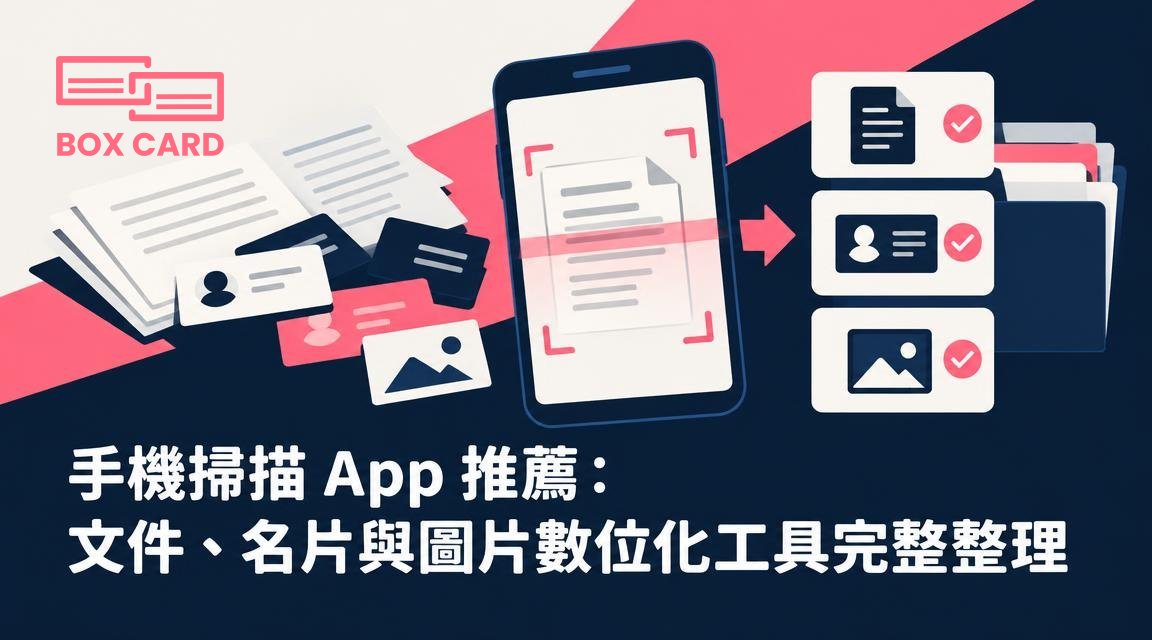
你有一堆紙本文件、名片和舊照片想一次整理上架到雲端,但不確定該選哪款手機掃描 App?不同場景需要不同工具:快速拍照、批次掃描成 PDF、精準 OCR、把名片匯入聯絡人或 CRM,都會影響選擇。這篇文章不只是羅列 App,而是先教你如何釐清需求,再根據常見工作情境推薦適合的工具、實務操作技巧與常見錯誤避免方法,讓你能在 15 分鐘內做出決定並開始整理。
先問自己三個關鍵問題,決定優先屬性
- 我主要掃什麼:單張圖片或照片、多人名片、收據或多頁合訂文件?
- 我需要的輸出格式是什麼:可編輯文字(OCR)、可搜尋 PDF、或是聯絡人 vCard/CSV?
- 隱私與分享需求:掃描後要存在個人手機、公司雲端,還是要匯出給團隊或 CRM?
答案決定兩件事:選「名片專精」還是「文件通用」的 App,以及是否要重視批次處理、語言支援和匯出格式。
常見工作情境與推薦取向
1. 偶爾掃一兩張文件或照片,偏好快速、免費且簡單
需求特點:偶發,重視速度與操作簡潔,不需要大量 OCR 或特殊匯出格式。
- 挑選要點:自動對邊、色彩修正、一鍵存為 PDF 或圖片。
- 建議工具類型:通用掃描 App 或內建相機+即時邊界偵測功能。
2. 業務或展會頻繁交換名片,需要快速名片數位化並管理聯絡人
需求特點:大量名片、需要把資訊變成聯絡人或匯入 CRM、想建立分類與標籤。
- 挑選要點:名片專精的辨識、直接匯出 vCard/CSV、群組與標註功能。
- 工具範例:選擇專門做名片數位化的 App,例如 Boxcard。Boxcard 適合專注在把紙本名片掃成聯絡資料、整理與管理名片聯絡人資料。
3. 需要高品質 OCR 且會處理多語言或大量多頁文件
需求特點:把掃描後的文件做全文檢索、編輯或法律/會計存檔。
- 挑選要點:可辨識多種語言、支援批次掃描與合併成可搜尋 PDF、輸出文字檔(TXT、Word)或雲端同步。
- 工具範例:選能穩定處理多頁 PDF 與 OCR 的文件掃描工具,並確認是否能設定 OCR 語言以提高正確率。
4. 隱私或資料保護是首要考量
需求特點:掃描資料含個資或機敏資訊,需要在本機儲存、加密,或限制上傳到第三方伺服器。
- 挑選要點:檢查隱私政策、是否有離線 OCR 或本機存檔選項、是否能匯出加密檔。
- 工具建議:選擇明確標示離線處理或提供本地儲存選項的應用程式。
具體 App 範例與適用情境
下面列出各類工具的代表型態,說明它們常見優勢與限制,幫你對照自己的需求。
通用文件掃描(適合偶發或多頁文件)
- 適合誰:偶爾掃文件、想要可搜尋 PDF、或把紙本保存為電子存檔的人。
- 常見優勢:自動裁切、色彩/黑白模式、多頁合併成 PDF。
- 注意事項:如果要高精度 OCR,要確認 App 支援你需要的語言並允許調整解析度。
名片專用工具(適合大量匯入與聯絡人管理)
- 適合誰:業務、行銷或任何需要把大量紙本名片匯入數位聯絡庫的人。
- 常見優勢:名片欄位對應(姓名、公司、職稱、電話、Email)、匯出 vCard/CSV、建立分組或備註。
- 注意事項:確認匯出格式是否可直接匯入你的聯絡人系統或 CRM。Boxcard 是典型的名片數位化工具,專注於掃描、整理與管理名片聯絡資料。
照片與收據掃描(適合書籍頁面、發票或老照片)
- 適合誰:需要保存原始影像細節、或希望對影像進行色彩修復與裁切的人。
- 常見優勢:影像增強、陰影去除、批次拍攝模式。
- 注意事項:如果要做會計存證,選用能匯出高解析度 PDF 與時間戳記的工具會比較保險。
掃描與整理的實作流程:從 0 到可用資料
- 釐清輸出格式:名片要 vCard、文件要可搜尋 PDF、照片要高清 JPG。這決定使用哪款 App 與匯出設定。
- 選定 App,先做 2~3 張測試:檢查 OCR 正確率、邊界偵測與色彩處理。用真實資料測試比看功能表更有用。
- 命名與分類規則:建立一致的檔名範本,例如 2026-10-01_客戶公司_名片,或收據以店家_日期命名,方便日後搜尋與自動化。
- 匯出與備份:把重要檔案同步到公司授權的雲端或本機備份。名片資料也應匯出成 vCard 或 CSV,方便匯入 CRM。
- 定期清理:每月或每季檢視新增資料,合併重複聯絡人,確保資料品質。
掃描時常見錯誤以及如何避免
- 錯誤:在暗處或反光表面掃描,造成邊界偵測失敗。修正:使用柔和均勻光源,將名片或文件放在深色、無紋理背景上。
- 錯誤:一次拍太多張不同尺寸的紙張。修正:分批掃描,同尺寸文件放一起,或使用單張裁切後再合併成多頁 PDF。
- 錯誤:沒有統一命名,檔案散亂。修正:建立簡單命名規則並在掃描時立即套用。
- 錯誤:把敏感資料上傳到不明伺服器。修正:閱讀隱私條款,優先選擇有離線處理或公司授權的雲端選項。
如果掃描資料會被多人使用,先建立小範例流程並驗證匯出格式是否能直接進入下游系統,這能省下大量回頭修正的時間。
決策快速表:三步驟選出合適的手機掃描 App
- 定義主要任務:名片、收據、多頁檔或照片。把最常處理的類型寫下來。
- 確認必要功能:是否要 OCR、vCard/CSV 匯出、批次處理或離線模式。標記「必須」與「可選」。
- 試用 2 款符合條件的 App,做實際工作流程測試,選出 1 款常用、1 款備援。
實務建議:如果你的日常工作包含大量名片,先把名片工作交給名片專用工具處理,例如 Boxcard,文件與發票則用文件掃描 App,這種分工能減少後續整理成本。
現在就做的事:根據上面的三步驟,寫下你要掃的主要類型與必須功能,從 App 商店下載兩款對應工具,花 15 分鐘做測試掃描,檢查 OCR 與匯出檔能否直接用於你的工作流程。完成這個小實驗後,你會更清楚哪款工具能長期節省時間與錯誤成本。

留言 (0)
登入 後即可參與討論。
