Business Card Scanner ช่วยทีม Sales จัดการลูกค้าจาก Trade Show ได้อย่างไร
บทความนี้อธิบายวิธีเปลี่ยน Business Card Scanner ให้เป็นเครื่องมือปฏิบัติการของทีมขาย: ตั้งแต่กฎก่อนงาน เวิร์กโฟลว์การสแกน การให้คะแนน Lead จนถึงการวัดผลและการตัดสินใจว่าจะสแกนแบบเรียลไทม์หรือเป็นรอบ
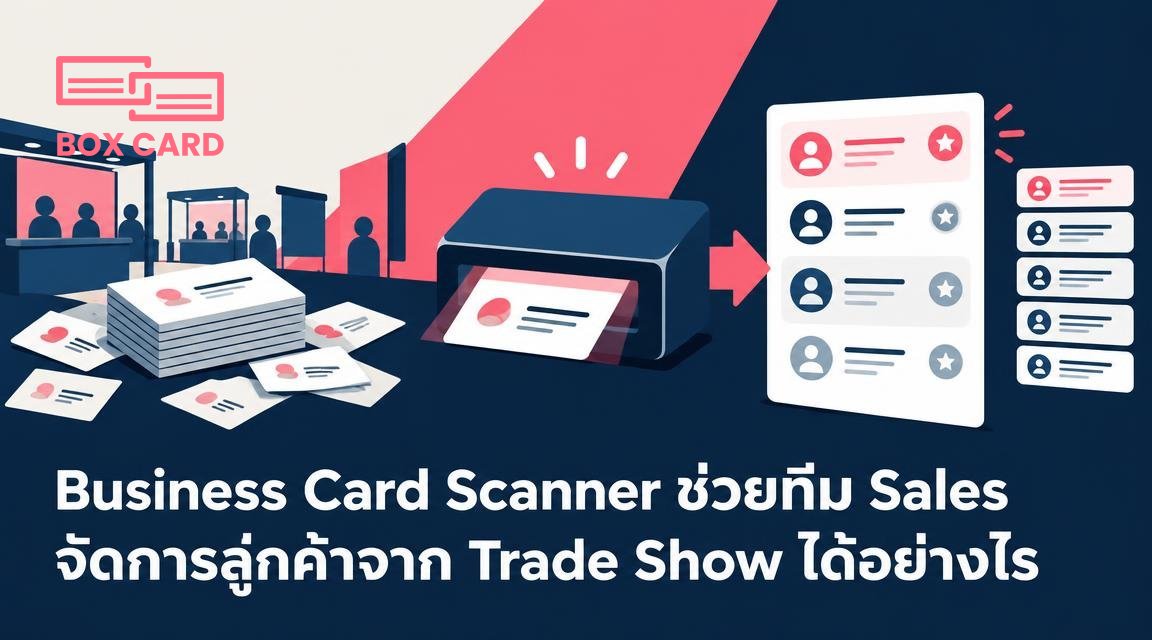
หลังจบงาน Trade Show ทีมขายมักเผชิญปัญหาเดียวกัน: นามบัตรกองโต แต่เวลาตามต่อจำกัด ใครบันทึกใคร ใครต้องรับผิดชอบลูกค้าไหน ไม่ชัดเจน ผลคือ Lead ที่มีคุณค่าเลื่อนไปจนเย็นหรือหายไปเลย บทความนี้อธิบายวิธีเปลี่ยน Business Card Scanner ให้เป็นเครื่องมือปฏิบัติการของทีม sales ไม่ใช่แค่แอปสแกนนามบัตรหนึ่งตัว คุณจะได้แนวทางปฏิบัติจริง ตั้งแต่เตรียมงาน ถึงการให้คะแนนและวัดผล เพื่อให้ Lead จาก Trade Show กลายเป็นโอกาสขายที่จับต้องได้
สิ่งที่ต้องตัดสินใจก่อนงาน
การทำให้ Business Card Scanner ทำงานได้จริงเริ่มที่การกำหนดกฎการเล่น การตัดสินใจสำคัญที่ต้องตกลงล่วงหน้า
- ใครเป็นผู้สแกนที่บูธ: ให้ชัด เจาะจงว่าเป็นพนักงานขายหรือพนักงานประจำบูธ หากบูธมีหลายคน ระบุชื่อตัวแทนในฟิลด์เมตาดาต้าเมื่อสแกน
- ฟิลด์สำคัญที่ต้องจับ: ชื่อ, ตำแหน่ง, บริษัท, อีเมล, เบอร์โทร, แหล่งที่มา (ชื่อกิจกรรม), ความสนใจแบบสั้น เป็นมาตรฐานที่ต้องแมปกับ CRM
- SLA การตอบกลับ: กำหนดเวลาเป้าหมาย เช่น การติดต่อภายใน 24 ชั่วโมงโดยทีม SDR หรือภายใน 48 ชั่วโมงโดยผู้ดูแลบัญชี
- การให้ความยินยอมและความเป็นส่วนตัว: เตรียมสคริปต์การเก็บข้อมูลสั้นๆ เพื่อให้ผู้พบเห็นยินยอม รวมถึงวิธีจัดการข้อมูลข้ามพรมแดนถ้าลูกค้าเป็นต่างประเทศ
เวิร์กโฟลว์การขายที่ใช้งานได้จริง ณ งาน
ต่อไปนี้เป็นเวิร์กโฟลว์แนะนำสำหรับทีมขนาดเล็กถึงกลาง เพื่อให้ Business Card Scanner กลายเป็นจุดเริ่มต้นของกระบวนการขาย
- เตรียมเทมเพลตสแกน: ตั้งเทมเพลตเมตาดาต้าในแอป เช่น แท็กกิจกรรม, ตัวแทนที่รับผิดชอบ, ระดับความสนใจเริ่มต้น
- สแกนพร้อมบริบท: ขณะสแกน ให้เพิ่มบันทึกสั้นๆ เกี่ยวกับบทสนทนา เช่น “สนใจพรีวิวผลิตภัณฑ์ X” หรือ “ต้องการราคา Q3” ข้อมูลนี้มีค่ามากกว่าตัวนามบัตร
- ซิงก์แบบเรียลไทม์หรือเป็นรอบ: ถ้าทีมรับสายจาก lead ทันที ให้ซิงก์แบบเรียลไทม์กับ CRM แต่ถ้าไม่มีทรัพยากร ให้ซิงก์เป็นรอบทุก 2 ถึง 4 ชั่วโมงเพื่อให้ข้อมูลยังสด
- Routing อัตโนมัติ: ใช้กฎใน CRM เพื่อมอบหมาย lead ตามภูมิภาค ขนาดบริษัท หรือแท็กที่สแกนไว้
- แจ้งเตือนและเทมเพลตตอบกลับ: หลังการมอบหมาย ให้ระบบส่งอีเมลหรือข้อความทันทีพร้อมเทมเพลตที่ปรับได้ตามแท็กของนามบัตร
ตัวอย่างสถานการณ์จริง
ทีมขายขนาด 6 คนที่มีบูธเดียวกัน ตั้งค่า Business Card Scanner ให้แท็กตามภูมิภาค เมื่อสแกน แอปจะใส่แท็ก "APAC" หรือ "EMEA" และมอบหมายอัตโนมัติให้ตัวแทนภูมิภาคที่เกี่ยวข้อง เทมเพลตอีเมลที่ถูกส่งไปอ้างถึงการสนทนาที่บันทึกไว้ ทำให้อัตราการตอบกลับใน 48 ชั่วโมงเพิ่มขึ้นอย่างชัดเจน
การให้คะแนน Lead และการคัดกรองด้วยนามบัตรดิจทัล
นามบัตรดิจทัลจาก Business Card Scanner ควรกลายเป็นข้อมูลสำหรับการให้คะแนนเบื้องต้นก่อนการสัมผัสลูกค้าจริงๆ การให้คะแนนช่วยทีมตัดสินใจว่าใครต้องการการตอบกลับแบบเร่งด่วน และใครควรเข้าไปในกระบวนการ nurturing
- ปัจจัยคะแนนที่ใช้ได้จริง: ตำแหน่งงาน (ผู้ตัดสินใจได้คะแนนสูงกว่า), ขนาดบริษัท, ความสนใจที่บันทึกไว้, เวลาในงาน (เช้าหรือบ่าย), และการระบุงบประมาณ หากมี
- การให้คะแนนแบบกฎง่ายๆ: ให้ค่า 1 ถึง 5 ตามปัจจัย และตั้งเกณฑ์ที่ต้องการ เช่น คะแนนรวม 8 ถึง 12 ต้องติดต่อภายใน 24 ชั่วโมง
- อัตโนมัติ vs ตรวจสอบมือ: ใช้อัตโนมัติในการแบ่งกลุ่มเบื้องต้น แต่ควรมี SDR ตรวจสอบ Lead ระดับกลางถึงสูงเพื่อเพิ่มบริบทก่อนส่งให้ AE
การจัดการปัญหาข้อมูลจริงที่มักเกิดขึ้น
Business Card Scanner ลดงานพิมพ์ข้อมูลซ้ำ แต่ไม่ได้แก้ปัญหาทั้งหมด นี่คือข้อผิดพลาดที่พบบ่อยและวิธีแก้
- นามบัตรที่อ่านไม่ชัด: ให้แนวทางการถ่ายรูปแบบสม่ำเสมอ เช่น แสงดี ไม่มีเงา ถ้าสแกนไม่ได้ ให้ผู้สแกนบันทึกข้อมูลด้วยมือทันที
- การทำซ้ำของข้อมูล: ก่อนบันทึกลง CRM ให้ระบบตรวจหา duplicate ตามอีเมลหรือเบอร์ และรวม entry พร้อมบันทึกแหล่งที่มาทุกงาน
- ขาดบริบทการสนทนา: ให้บังคับฟิลด์บันทึกสั้น 20 ถึง 40 ตัวอักษรเมื่อสแกน เพื่อไม่ให้ข้อมูลแห้งเป็นเพียงชื่อกับเบอร์
- การจัดการภาษาต่างประเทศ: ถ้างานมีลูกค้าต่างชาติ ตั้งค่า OCR หลายภาษา และให้ทีมที่ดูแลต่างประเทศตรวจทานภายใน SLA
การวัดผลและการนำไปใช้ต่อ
การมีนามบัตรดิจทัลไม่พอ ต้องวัดผลว่า Lead จาก Trade Show เปลี่ยนเป็นลูกค้าจริงหรือไม่ นี่คือเมตริกที่ควรติดตาม
- อัตรการติดต่อภายใน SLA: เปอร์เซ็นต์ของ Lead ที่ทีมติดต่อภายในเวลาที่กำหนด
- Conversion rate ตามคะแนน: เปรียบเทียบอัตราปิดตามกลุ่มคะแนน เพื่อปรับกฎการให้คะแนน
- เวลาเฉลี่ยจากสแกนถึงการติดต่อครั้งแรก: ถ้าต่ำกว่า 24 ชั่วโมง อัตรการตอบกลับมักดีขึ้น
- รายได้ที่มาจากงาน: ติดตามว่าโอกาสที่สร้างจากสแกนแต่ละงานมีมูลค่าเท่าไร เพื่อคำนวณ ROI ของการส่งทีมไปออกบูธ
การเลือกโมเดลการสแกน: แบบเรียลไทม์หรือเก็บเป็นรอบ
การตัดสินใจนี้ขึ้นกับทรัพยากรและเป้าหมาย
- เรียลไทม์: เหมาะเมื่อทีมมี SDR ที่พร้อมรับสายทันทีหรือเมื่อต้องการตอบสนองต่อคู่แข่งอย่างรวดเร็ว ข้อดีคือการตอบกลับเร็ว ข้อเสียคือต้องการการเชื่อมต่ออินเทอร์เน็ตและคนประจำอยู่หน้าจอ
- เป็นรอบ: เหมาะสำหรับทีมขนาดเล็กหรือถ้าบูธมีช่วงคิวสั้นๆ สแกนเป็นชุดแล้วซิงก์ทุก 2 ถึง 4 ชั่วโมง ข้อดีคือจัดการทรัพยากรง่ายกว่า ข้อเสียคือความสดของ Lead จะลดลง
หากข้อมูลเข้าไม่ถูกต้อง ตั้งค่าเวิร์กโฟลว์ให้ตรวจสอบทันที การแก้ไขฐานข้อมูลช้า จะทำให้โอกาสที่ดีที่สุดเลือนหายไป
เมื่อต้องการตัวอย่างเครื่องมือ
มีแอปสแกนนามบัตรหลายตัวที่รองรับการส่งออกข้อมูลเป็นนามบัตรดิจทัล และการแมปฟิลด์ไปยัง CRM ได้โดยตรง เช่น เมื่อระบบสามารถเพิ่มแท็กกิจกรรมและส่งข้อมูลไปยัง Salesforce หรือระบบที่ใช้งาน ทีมจะลดงานคีย์ข้อมูลด้วยมือได้มาก อย่างไรก็ตาม อย่าลืมทดสอบการแมปฟิลด์ก่อนงานจริง และตรวจสอบว่าแอปรองรับภาษาและรูปแบบชื่อในประเทศเป้าหมาย
ถ้าคุณต้องการเริ่มง่าย ให้ทำเป็น playbook สั้น 1 หน้ากระดาษสำหรับทีมบูธ รวบรวมกฎการสแกน ฟิลด์ที่ต้องกรอก SLA การให้คะแนน และเทมเพลตตอบกลับ การมีมาตรฐานเดียวช่วยลดความคลุมเครือและเพิ่มอัตราการเปลี่ยน Lead เป็นโอกาสขาย
แนะนำขั้นตอนปฏิบัติในครั้งต่อไปที่คุณเข้าร่วมงาน: ตั้งค่าฟิลด์เมตาดาต้าใน Business Card Scanner ล่วงหน้า ฝึกทีมให้ใส่บริบทสั้นๆ ขณะสแกน และกำหนดคนรับผิดชอบการมอบหมายภายใน 2 ชั่วโมงหลังจบวันแรกของงาน ข้อมูลที่สดและมีบริบท คือสิ่งที่ทำให้การพบกันสั้นๆ ในงานกลายเป็นการขายจริงได้

