10 lỗi thiết kế namecard thường gặp khiến danh thiếp in ra không đẹp và cách khắc phục
Bài viết chỉ ra 10 lỗi thiết kế namecard thường gặp, giải thích hậu quả cụ thể và đưa ra cách khắc phục thực tế: từ bleed, CMYK, đến lựa chọn giấy và kiểm tra proof. Có cả lưu ý về số hóa và quản lý danh thiếp bằng ứng dụng.
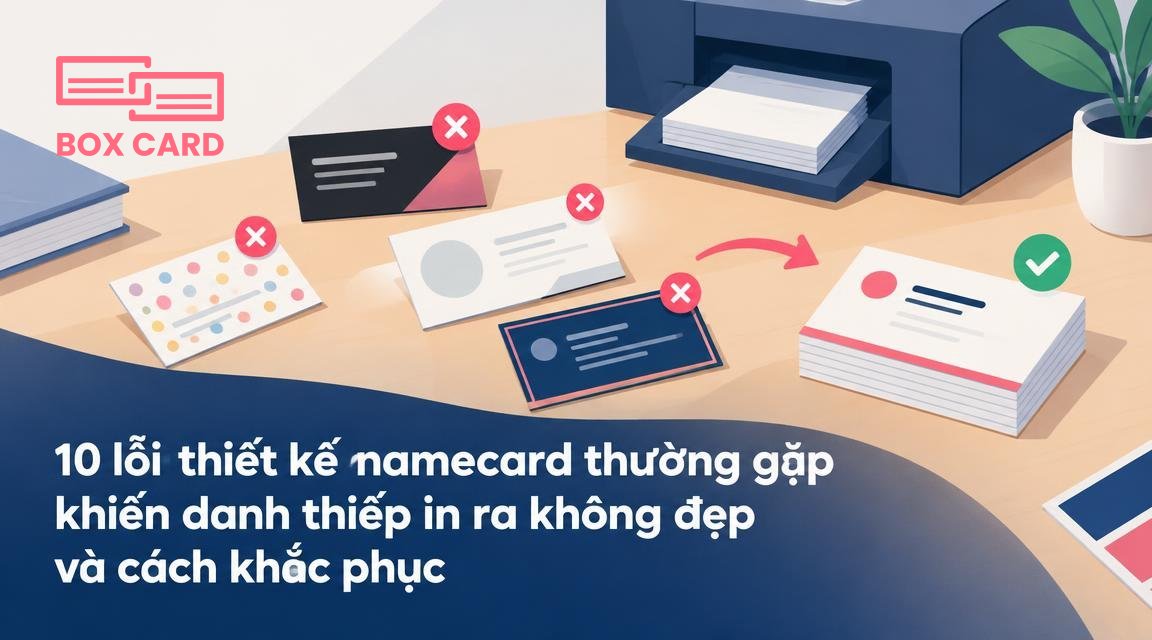
Bạn đã đặt in hàng trăm danh thiếp nhưng khi nhận về phát hiện chữ nhỏ, màu nhợt, hoặc lề bị cắt mất? Những lỗi thiết kế thường gặp này không chỉ làm thất vọng thẩm mỹ, mà còn khiến thông tin quan trọng khó đọc, làm giảm hiệu quả kết nối. Bài viết liệt kê 10 lỗi điển hình khi thiết kế namecard cùng cách khắc phục cụ thể để bản in đúng ý hơn và tránh lãng phí tiền in lại.
1. Không để bleed và vùng an toàn
Vấn đề: Thiết kế sát lề, logo hay chữ chạy quá gần mép khiến khi cắt, nội dung bị cắt mất hoặc xuất hiện viền trắng không mong muốn.
Cách khắc phục: Thêm bleed 3 mm quanh cạnh thiết kế và giữ mọi chữ, logo quan trọng cách mép ít nhất 4 5 mm (vùng an toàn). Khi gửi file cho nhà in, ghi rõ kích thước cắt và đính kèm hướng dẫn bleed.
2. Dùng màu RGB thay vì CMYK
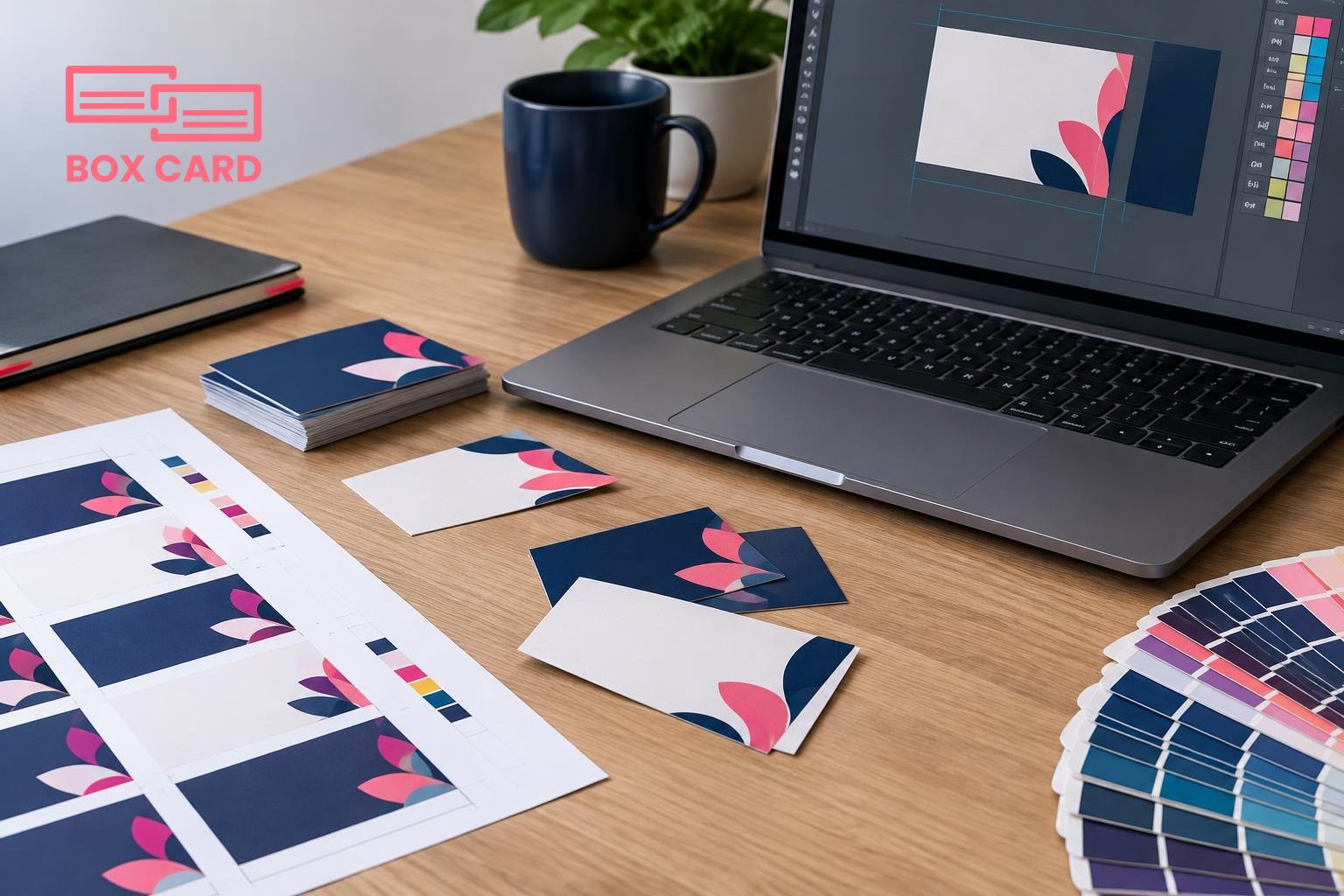
Vấn đề: Màn hình hiển thị màu ở không gian RGB, trong khi máy in dùng CMYK. Màu sáng trên màn hình thường nhợt khi in ra.
Cách khắc phục: Chuyển file sang chế độ màu CMYK trước khi xuất PDF cho in. Nếu màu quan trọng, yêu cầu nhà in in thử bảng màu Pantone hoặc cung cấp proof để so sánh. Tránh tin vào màu trên màn hình mà không có proof thật.
3. Ảnh hoặc logo độ phân giải thấp
Vấn đề: Hình ảnh mờ, vết răng cưa hoặc bệt mực khi in do ảnh không đủ 300 dpi.
Cách khắc phục: Dùng ảnh, logo ở 300 dpi hoặc cao hơn với kích thước chuẩn. Với logo vector (AI, EPS, PDF vector) sẽ cho đường nét sắc và dễ chỉnh kích thước mà không mất chất lượng.
4. Văn bản quá nhỏ hoặc font không phù hợp
Vấn đề: Thông tin như địa chỉ, số điện thoại in ra rất khó đọc vì cỡ chữ nhỏ hoặc font mảnh không đọc được khi in trên giấy thô.
Cách khắc phục: Đặt cỡ chữ tối thiểu 7 8 pt cho các thông tin phụ, 9 10 pt cho nội dung chính tùy loại font. Chọn font có độ tương phản tốt và tránh các font quá mảnh hoặc nhiều chi tiết nhỏ cho phần chữ nhỏ.
5. Tương phản kém giữa chữ và nền
Vấn đề: Chữ sáng trên nền sáng, hoặc chữ tối trên nền tối làm giảm khả năng đọc, nhất là dưới ánh sáng yếu.
Cách khắc phục: Kiểm tra độ tương phản: nếu nền tối, chữ phải sáng và dày hơn; nếu nền có hoạ tiết, cân nhắc khung trắng nhỏ quanh chữ hoặc dùng những vùng đặc biệt để bố cục chữ.
6. Quá nhiều thông tin, bố cục rối
Vấn đề: Danh thiếp chèn tất cả thứ muốn truyền đạt: logo, slogan, nhiều số điện thoại, địa chỉ, QR code, mạng xã hội, hình ảnh khiến người nhận không biết nhìn vào đâu.
Cách khắc phục: Xác định mục đích danh thiếp: giới thiệu cá nhân hay chia sẻ liên hệ nhanh. Giữ tối đa 3 kiểu thông tin chính trên một mặt. Phân cấp thông tin bằng kích thước chữ, màu sắc và khoảng cách để người xem dễ nhận biết nội dung ưu tiên.
7. Dùng font lạ nhưng thiếu cân nhắc kỹ thuật
Vấn đề: Font đẹp trên thiết kế số nhưng khi in bị lỗi kerning, dấu tiếng Việt sai, hoặc không tương thích với in ấn (font không có dấu, không có ký tự Việt).
Cách khắc phục: Chọn font hỗ trợ tiếng Việt đầy đủ. Trước khi gửi in, kiểm tra kerning và in thử trên máy in văn phòng để đảm bảo dấu và khoảng cách đúng. Nếu cần, convert text thành outlines nhưng chỉ làm sau khi chắc chắn không còn sửa nội dung.
8. Không tính đến loại giấy và lớp hoàn thiện
Vấn đề: Thiết kế có nhiều màu tối, hiệu ứng kim loại, hoặc màu nước nhưng in trên giấy mỏng hoặc giấy bóng rẻ tiền khiến màu không lên như ý.
Cách khắc phục: Lựa chọn giấy phù hợp: giấy dày 300 gsm cho cảm giác cao cấp, giấy matte cho màu trung thực, giấy bóng cho màu sáng hơn. Nếu có spot UV, ép kim, hoặc tạo texture, thảo luận với nhà in sớm để đảm bảo kỹ thuật in tương thích với thiết kế.
9. QR code quá nhỏ hoặc đặt ở vị trí không hợp lý
Vấn đề: QR code bị che khuất, quá nhỏ để smartphone đọc, hoặc in mờ do tương phản kém.
Cách khắc phục: Đặt QR code kích thước ít nhất 2 2.5 cm một cạnh, có vùng trắng bao quanh tối thiểu 4 mm. Kiểm tra mã bằng nhiều điện thoại trước khi in số lượng lớn.
10. Không kiểm tra proof trước khi in hàng loạt
Vấn đề: Tin tưởng file PDF trên màn hình, đặt in số lượng lớn, rồi mới phát hiện lỗi về màu, cắt hoặc typo.
Cách khắc phục: Luôn yêu cầu proof vật lý (single proof) trước khi in hết lô. Nếu không thể, in vài tờ thử bằng máy in chất lượng cao để đối chiếu. Kiểm tra chính tả, định dạng, màu sắc và cách cắt.
Lỗi thường gặp khi thiết kế cho môi trường số và cách xử lý
Nếu bạn dự định dùng cùng một file cho cả in và môi trường số, cần phân biệt hai yêu cầu: in cần CMYK và bleed, còn phiên bản số nên ở RGB và không cần bleed. Lưu hai file riêng nhau để tránh in nhầm phiên bản số, hoặc tạo PDF chuyên dụng cho in.
Giữ thông tin an toàn sau khi in: số hóa và quản lý
Nếu bạn muốn tránh lỗi thiết kế khi tái sử dụng thông tin, cân nhắc số hóa danh thiếp để lưu trữ và cập nhật dễ dàng. Ứng dụng quét danh thiếp với OCR danh thiếp giúp đọc tự động thông tin, lưu vào danh bạ và chia sẻ ở định dạng Danh thiếp kỹ thuật số. Một số Ứng Dụng Quản Lý Danh Thiếp và Ứng dụng scan danh thiếp còn hỗ trợ lưu trữ tập trung trên cloud, ví dụ Boxcard và Boxcard cloud, giúp Quản lý danh thiếp trên cloud, đồng bộ hoá và tìm kiếm nhanh. Việc này hữu ích khi danh thiếp in bị mờ, thiếu thông tin, hoặc cần cập nhật liên hệ mà không phải in lại.
Quy trình kiểm tra trước khi gửi in
- Xuất file ở chuẩn in: CMYK, 300 dpi, có bleed và crop marks.
- In thử 1 2 tờ trên cùng loại giấy, kiểm tra màu và cắt góc.
- Đọc chính tả, kiểm tra số điện thoại, email và QR code bằng nhiều máy.
- Yêu cầu proof vật lý từ nhà in nếu lô in lớn.
- Lưu file thiết kế gốc và phiên bản in, tách riêng phiên bản số để dùng cho web hoặc email.
Một danh thiếp tốt không nhất thiết phải phức tạp. Chìa khoá là thông tin rõ ràng, bố cục có thứ tự và in ấn được kiểm chứng.
Nếu bạn có thiết kế sẵn nhưng băn khoăn về màu, bleed hoặc file in, bước tiếp theo hợp lý là yêu cầu nhà in cung cấp proof vật lý, hoặc dùng một Ứng Dụng Số hóa danh thiếp để lưu lại dữ liệu trước khi in tiếp. Nếu muốn lưu trữ và Quản lý danh thiếp bằng phần mềm, cân nhắc các Ứng dụng quét danh thiếp với tính năng OCR danh thiếp để tránh mất liên hệ quan trọng khi danh thiếp in không đạt chất lượng.