File thiết kế namecard chuẩn in ấn cần định dạng gì? Hướng dẫn PDF, CMYK, DPI và Bleed
Bài viết giải thích các yêu cầu in chuẩn cho namecard: định dạng file, CMYK, DPI, bleed và những lỗi thường gặp, kèm checklist xuất file PDF in-ready và bước tiếp theo để số hóa danh thiếp bằng ứng dụng.
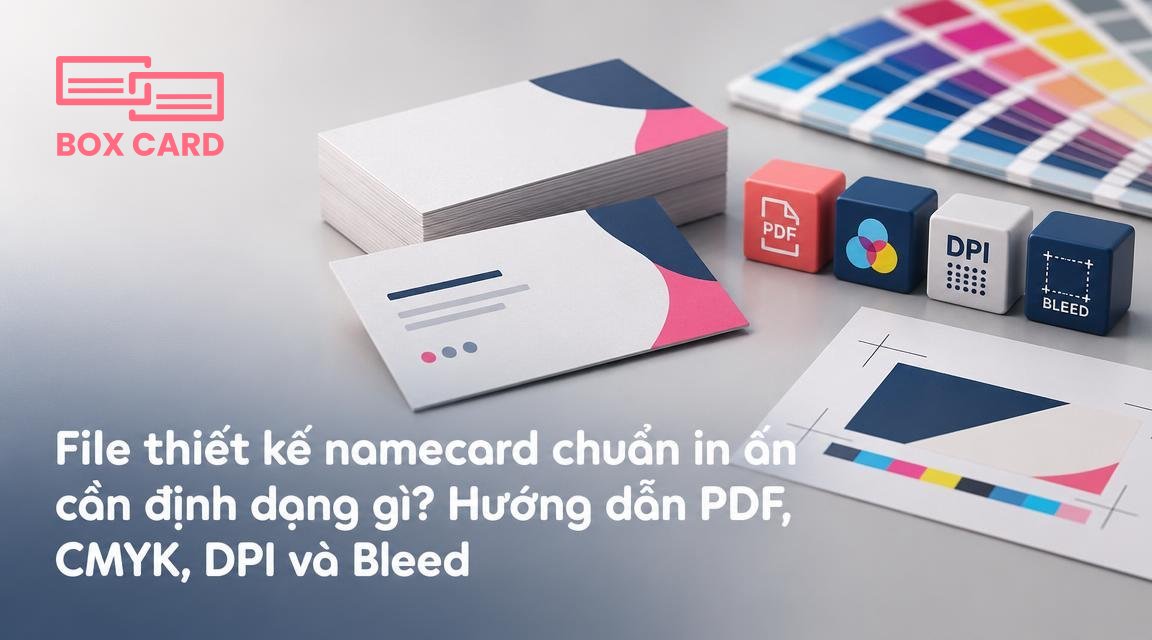
Bạn đang chuẩn bị file thiết kế namecard để gửi nhà in và băn khoăn: cần xuất file định dạng gì cho an toàn, màu in có cần chỉnh CMYK không, ảnh cần DPI bao nhiêu, và bleed ghi thế nào cho đúng? Bài viết này giải thích từng yêu cầu kỹ thuật in ấn mà nhà in thường yêu cầu, những lỗi phổ biến gây hỏng thiết kế, và các bước xuất file in-ready cụ thể từ chương trình thiết kế.
1. Định dạng file nào là tốt nhất để in namecard?
File PDF ở chế độ in là tiêu chuẩn an toàn nhất để gửi nhà in: giữ bố cục, nhúng hoặc outline font, và tương thích với hầu hết RIP của nhà in. Các dạng khác bạn có thể giữ lại như AI (Adobe Illustrator) hoặc INDD (InDesign) để nhà in có thể chỉnh sửa, nhưng vẫn nên kèm theo file PDF in-ready.
Lưu ý thêm về định dạng:
- PDF/X-1a hoặc PDF/X-4 là chuẩn in chuyên nghiệp. PDF/X-1a buộc mọi nội dung phải ở chế độ CMYK hoặc spot, thích hợp khi nhà in yêu cầu flatten transparency. PDF/X-4 giữ được transparency, quản lý màu hiện đại hơn, nhưng kiểm tra với nhà in trước khi xuất.
- EPS còn dùng cho logo vector cũ, nhưng PDF hiện đại tốt hơn cho cả văn bản và đồ họa.
- Đối với ảnh raster riêng lẻ, TIFF nén không mất chất lượng cũng chấp nhận được.
2. CMYK hay RGB: vì sao phải dùng CMYK?
Màn hình hiển thị màu theo RGB, nhưng máy in thường in theo hệ CMYK. Nếu để file ở RGB, nhà in sẽ tự động chuyển màu, và kết quả có thể lệch so với ý đồ thiết kế, nhất là các màu sáng rực. Vì vậy:
- Chuyển toàn bộ ảnh và màu nền sang CMYK trước khi xuất PDF. Giữ bản gốc RGB để chỉnh sửa sau này.
- Nếu cần màu chính xác, hỏi nhà in về bảng Pantone và sử dụng màu spot. Ghi chú rõ trên file nếu có lớp sơn UV hoặc cán màng, vì đó là màu spot hoặc yêu cầu tách màu riêng.
3. Độ phân giải (DPI/PPI) cho ảnh trong namecard
Giữ ảnh ở độ phân giải tối thiểu 300 ppi ở kích thước hiển thị thực tế. Ví dụ card 90 x 54 mm (kích thước phổ biến) nếu ảnh full-bleed phải có kích thước tương ứng 300 ppi tại kích thước in.
Hậu quả của ảnh thấp DPI: ảnh bị mờ, răng cưa khi in, đặc biệt khi có các yếu tố hình ảnh nền. Với biểu tượng vector, không cần raster hóa, nên giữ ở dạng vector để in sắc nét.
4. Bleed, trim và safe zone: thiết lập chuẩn
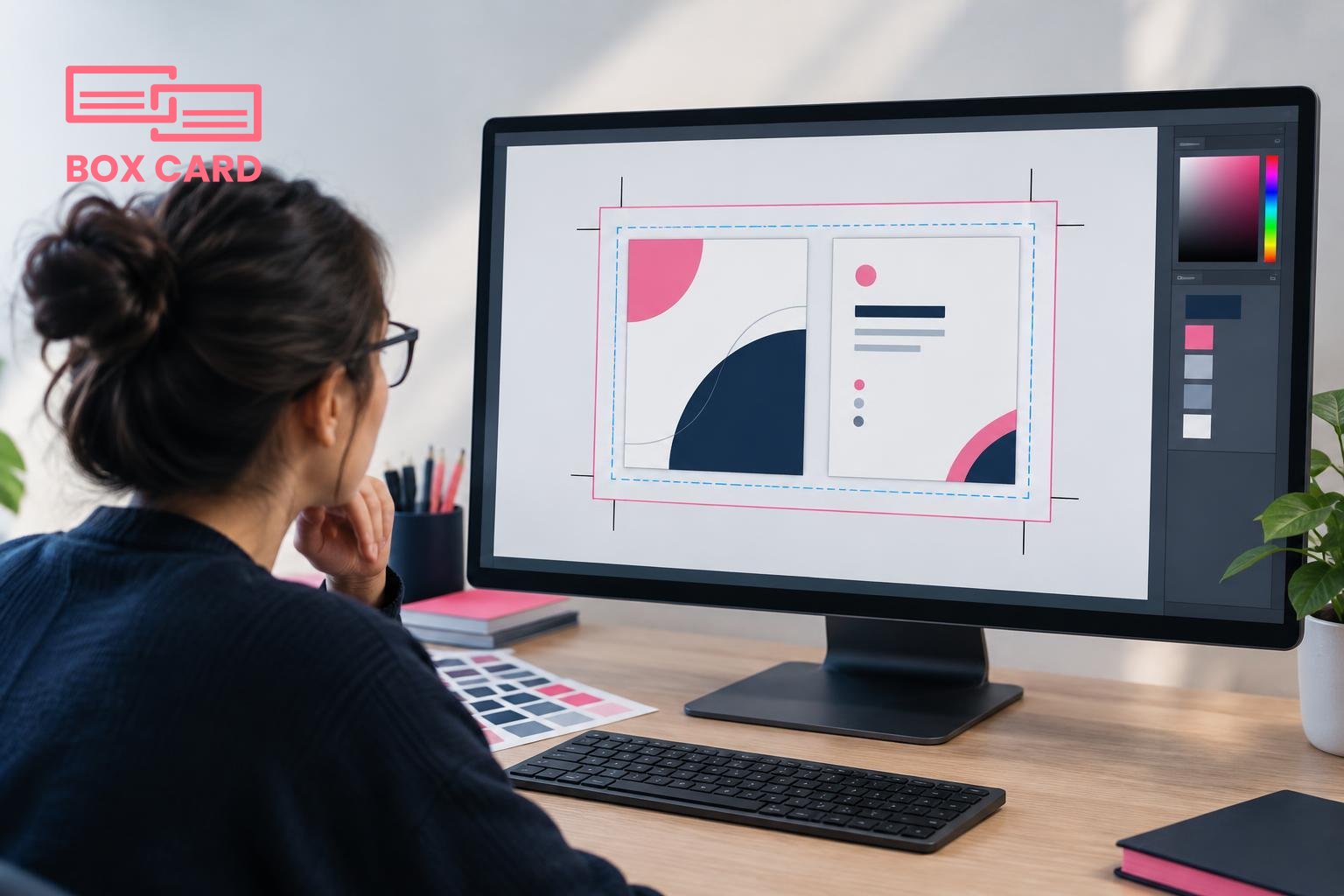
Bleed là phần dư ra khỏi đường cắt, để tránh viền trắng do lệch cắt. Những thông số chuẩn phổ biến:
- Bleed: 3 mm mỗi cạnh là tiêu chuẩn thường dùng (một số nhà in chấp nhận 2 mm, nhưng 3 mm an toàn hơn).
- Trim: kích thước thành phẩm sau cắt, ví dụ 90 x 54 mm hoặc 85 x 54 mm, phụ thuộc tiêu chuẩn bạn chọn hoặc yêu cầu khách hàng.
- Safe zone: để văn bản và logo quan trọng cách đường cắt ít nhất 3 mm. Nội dung quá gần cạnh có thể bị cắt mất.
Thiết lập document: khi tạo file, nhập bleed 3 mm trong Document Setup. Khi xuất PDF, bật crop marks để nhà in biết vị trí cắt.
5. Fonts và đường viền, nét mảnh
- Nhúng font vào PDF hoặc tốt hơn là convert fonts to outlines (vector) để tránh lỗi font khi in. Chú ý giữ file nguồn có font nếu cần chỉnh sửa sau này.
- Tránh dùng nét mảnh dưới 0.25 pt, và tránh dùng màu 4 màu làm text nhỏ. Với text đen mảnh, dùng 100% K để tránh lệch màu do đăng ký.
- Với nền đen lớn, dùng rich black (ví dụ C40 M30 Y30 K100) cho vùng phủ lớn; nhưng text đen mảnh nên là 100% K.
6. Tách màu đặc biệt, varnish và cán màng
Nếu thiết kế có phủ UV cục bộ, cán màng hay nhũ, cần tách lớp đó thành một spot color riêng theo yêu cầu nhà in. Ghi rõ trong file hoặc gửi file tách màu để nhà in dễ xử lý. Đừng cố gắng mô phỏng hiệu ứng này bằng RGB hay hiệu ứng blend trên PDF chuẩn mà không tách spot color.
7. Những lỗi phổ biến và cách tránh
- Ảnh có DPI thấp, kết quả mờ khi in. Kiểm tra ảnh ở 100% kích thước in trước khi xuất.
- Không có bleed, gây viền trắng trên cạnh card. Luôn thêm 3 mm bleed.
- Fonts không nhúng, thiếu font khi mở file. Convert outlines hoặc nhúng fonts vào PDF.
- Sử dụng RGB cho màu in nhân bản CMYK, dẫn đến lệch màu. Chuyển sang CMYK và xin proof trước khi in số lượng lớn.
- Thông tin quá gần lề, bị cắt. Giữ safe zone 3 mm.
8. Các bước xuất file in-ready từ Adobe Illustrator (tóm tắt)
- Tạo file với kích thước trim, thiết lập bleed 3 mm trong Document Setup.
- Chuyển ảnh sang CMYK, đảm bảo ảnh 300 ppi. Nhúng tất cả ảnh vào file.
- Outline tất cả font, kiểm tra nét mảnh và màu đen.
- File > Save As > Adobe PDF, chọn preset PDF/X-1a hoặc PDF/X-4, bật crop marks, chất lượng nén phù hợp (lossless cho ảnh nếu cần).
- Gửi file PDF cho nhà in kèm hướng dẫn trim và yêu cầu proof nếu cần.
9. Sau khi in: số hóa và quản lý danh thiếp
Sau khi nhận hàng, nếu bạn muốn quản lý số lượng lớn danh thiếp, dùng Ứng dụng quét danh thiếp để số hóa danh thiếp và lưu trữ. Ứng dụng như Boxcard hoặc các Business Card Scanner khác hỗ trợ scan danh thiếp, quét danh thiếp và dùng OCR danh thiếp để chuyển thông tin thành Danh thiếp kỹ thuật số. Khi đã số hóa, bạn có thể dùng Ứng Dụng Quản Lý Danh Thiếp hoặc Quản lý danh thiếp trên cloud như Boxcard cloud để lưu, đồng bộ và chia sẻ. Những công cụ có AI OCR hay AI danh thiếp giúp nhận dạng nhanh, đặc biệt khi bạn dùng Ứng Dụng Số hóa danh thiếp hoặc Ứng dụng scan danh thiếp trên điện thoại.
Một mẹo thực tế: luôn yêu cầu nhà in gửi file proof PDF hoặc một tờ test in trước khi đặt in số lượng lớn. Proof sẽ cho bạn biết màu và cắt thực tế gần với kết quả cuối cùng.
Nếu bạn cần một checklist nhanh để gửi nhà in: PDF/X-1a hoặc PDF/X-4, CMYK, bleed 3 mm, ảnh 300 ppi, fonts outlined hoặc nhúng, crop marks, tách spot color nếu có. Sau khi nhận namecard, dùng Ứng Dụng OCR danh thiếp hoặc Ứng Dụng Quản Lý Danh Thiếp như Boxcard để quản lý danh thiếp và lưu trữ điện tử.
Hành động tiếp theo: trước khi xuất file cuối cùng, hỏi nhà in về kích thước trim chính xác và yêu cầu preset PDF mà họ ưa thích. Một lần kiểm tra proof sẽ tránh lãng phí chi phí in lại và thời gian.