2026 台北國際電腦展參展攻略:如何快速整理展會名片與建立海外客戶資料?
參展時掃描名片只是起點。本文提供展前、展中與展後的具體步驟:如何選工具、用什麼欄位匯出、展後如何核對與匯入 CRM,並附上易犯錯誤與檢查清單,讓你把展會名片轉為可用的海外客戶資料。

你即將參展 2026 台北國際電腦展,手上可能會在短時間內蒐集數百張國內外名片。問題不是掃進手機就完成,真正耗時的是把那些名片轉成可用的客戶資料,標上國家、產品興趣、匯入 CRM,以及在 48 小時內發出有意義的跟進。本文把實務流程拆成可執行步驟,告訴你展前該準備什麼,展中怎麼掃描與紀錄,展後如何清理與匯出,還有選工具時的判準與常見錯誤。
展前準備:先決定工具與格式
在展會開始前 1 週,做三件事:
- 選定主用工具並測試:選一款用來進行名片掃描與名片管理的 App,至少測試 50 張不同語言的名片,確認 AI OCR 的辨識率與欄位對應。可考慮 Boxcard 作為日常整理工具;若需要強化多語言 OCR,可同時評估 ABBYY 或 ScanBizCards。對於臨場快速文字擷取,Google Lens 或 Microsoft Lens 也有用處,但它們本身不是完整的名片管理系統。
- 建立匯出格式與欄位對應表:決定匯入 CRM 或行銷系統要哪些欄位(姓名、職稱、公司、國碼、城市、產品興趣、來源、會面日期、會談摘要),把這份映射表存在雲端,匯入時直接套用。
- 準備實務用品:行動電源、簡短問候語的範本(英文與中文)、名片收納薄或收集盒、以及紙筆或手機備註欄位的標籤清單(如:客戶等級、產品類別)。
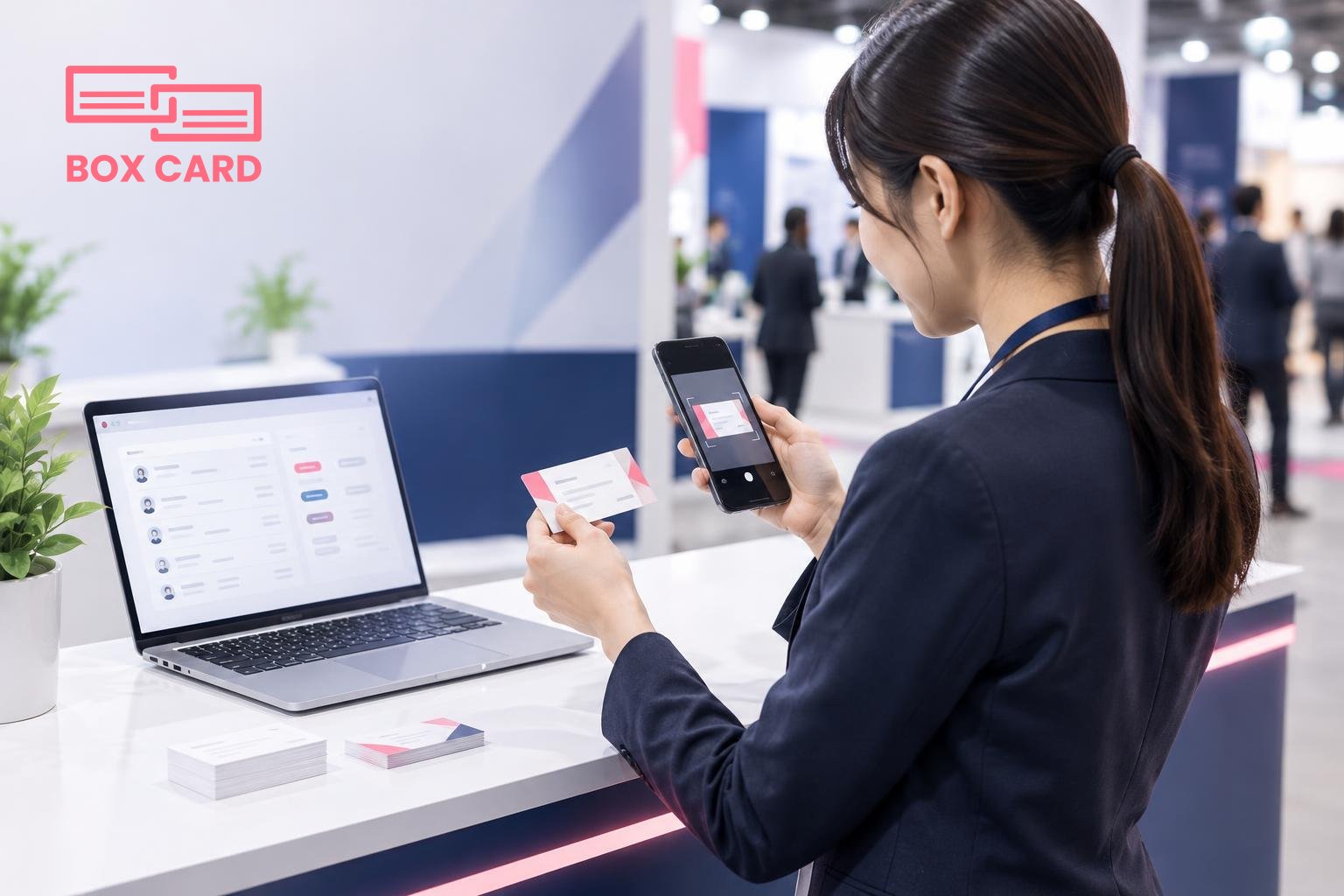
展中實務:如何快速且正確地掃描名片
展場環境嘈雜又擁擠,速度與準確度都重要。以下是能立刻採用的方法:
- 拍照前先整理名片方向與平整度,避免彎曲與反光,光線充足時辨識率會高很多。
- 掃描時同時拍一張對談情境照或在名片旁放一本小筆記做標記,回頭整理時能快速對照記憶。這個步驟對海外客戶尤其重要,因為會談內容常包含文化或時區備註。
- 立即在掃描紀錄上加上三個基本標籤:國家、會面日期、興趣產品。使用 App 的標籤功能能讓後續篩選迅速完成,這就是批次掃描後還要人工補充的原因。
- 必要時請對方確認英文姓名拼法與聯絡方法,並取得加好友或寄送資料的同意。這一步能避免日後聯絡被視為垃圾郵件。
- 若現場人多無法逐一確認,就先把名片影像上傳到 App 的待驗證列表,會後批次處理。批次掃描能節省時間,但別跳過後續的人工核對。
展後清理:驗證、分類與合併
掃描只是第一步,展後 48 小時內完成驗證與初步分類,會大幅提高後續轉換率。工作重點:
- 核對 AI OCR 結果:特別注意姓名的大小寫、英文序、公司名稱的簡寫與全名,以及電話號碼的國碼。AI OCR 在遇到特殊字體或非拉丁字母時容易出錯。
- 加註語言與時區:為海外客戶建立語言欄位與會議時區,後續排程與郵件個人化會簡單很多。
- 去重與合併:同一人可能留下多張名片或重複被不同業務掃描。使用名片管理工具的合併功能,保留最完整的欄位與會談備註。
- 分群:依照熱度、產品興趣、地區建立清晰分群,為行銷自動化或業務分配做準備。
匯出與同步:把資料放進 CRM 或行銷工具
常見匯出選項是 CSV 或 vCard。匯入前的準備工作會決定匯入是否順利:
- 用你展前準備的欄位對照表進行欄位映射,確認手機、國碼、地址拆欄、公司與部門欄位對應正確。
- 加上來源註記,例如「2026 台北國際電腦展」,以及掃描者姓名,便於之後追溯與績效分析。
- 處理隱私與同意:若計劃寄送行銷內容,確認是否得到了對方同意,並在資料中紀錄同意狀態與時間。
- 匯入後做一次小批試跑,檢查 CRM 中的重複規則、自動指派規則與重點欄位是否如預期運作,確認無誤再全面匯入。
選擇掃描與管理工具時的決策標準
在挑選 App 時,依照下列準則做權衡:
- OCR 多語言辨識能力:展會遇到各國名片時很重要,若你常面對非拉丁字母,將 ABBYY 列入評估。
- 批次掃描與工作流程:能否先大量掃描再逐筆核對,會決定掃描效率。
- 名片管理與標籤功能:是否容易建立自定義欄位、標籤與客戶分群。
- 與既有系統的整合:是否能匯出合適格式或直接與 CRM 同步。
- 離線掃描與隱私管理:展場可能沒有穩定網路,應選擇支援離線錄入的工具,並確認資料存放地與加密政策。
- 成本與團隊授權:依參展人數選擇授權模式,避免額外付費成為障礙。
工具快速比較(用途導向):
- Boxcard:適合做日常的名片掃描、數位化與名片管理,整理與標籤流程直覺。
- ABBYY:OCR 技術強,適合多語言與印刷品質差的名片場景。
- CamCard、ScanBizCards:長期存在的名片專用工具,適合有大量名片導入需求的團隊。
- Haystack、Eight:偏向網路化名片與社交管理,適合重視社群網絡的使用者。
- Google Lens、Microsoft Lens:擅長快速文字擷取,但需搭配其他工具做名片管理與匯出。
- Evernote Scannable、Contacts+:適合和筆記或聯絡人管理結合的工作流程。
常見錯誤與展會檢查清單
- 錯誤 1,過度倚賴 OCR,不做人工核對。後果是名字或電話錯誤,導致跟進失敗。
- 錯誤 2,沒加國碼或時區,寄信或打電話時造成不便。
- 錯誤 3,掃描後沒有立即標籤,回辦公室後才開始分類反而浪費時間。
出發前的簡短檢查表:
- 已安裝並測試主要掃描 App 與備用工具。
- 匯出欄位對照表已上傳雲端,並可分享給團隊。
- 備有行動電源、紙筆與名片收納方式。
- 設定好 48 小時內的跟進責任人與範本郵件。
掃描只是開始,正確的驗證、分類與即時跟進,才會把展會的潛在接觸轉成真實商機。
實際作法的最後建議:在參展前用 50 張不同語言的名片做一次完整流程測試,從掃描、標籤、匯出到匯入 CRM,確保所有欄位對應無誤。展會期間採用批次掃描以提升速度,但展後 48 小時內務必完成人工核對和分群。選工具時以 OCR 多語言能力、批次掃描支援、名片管理與 CRM 整合能力為優先,Boxcard 可以作為整理與管理的核心工具,其他工具則視特定需求搭配使用。
留言 (0)
登入 後即可參與討論。
×
![Download App]()