วิธีใช้ QR Code ในงานแสดงสินค้าเพื่อเก็บข้อมูลลูกค้า
อยากเก็บลีดจากบูธให้ได้จริง เลือกก่อนว่า QR Code ของคุณจะทำหน้าที่อะไร จากนั้นออกแบบฟอร์ม CTA และเชื่อมข้อมูลเข้าระบบจัดการคอนแทค เช่น Boxcard เพื่อการติดตามลูกค้าที่รวดเร็วและมีประสิทธิภาพ.
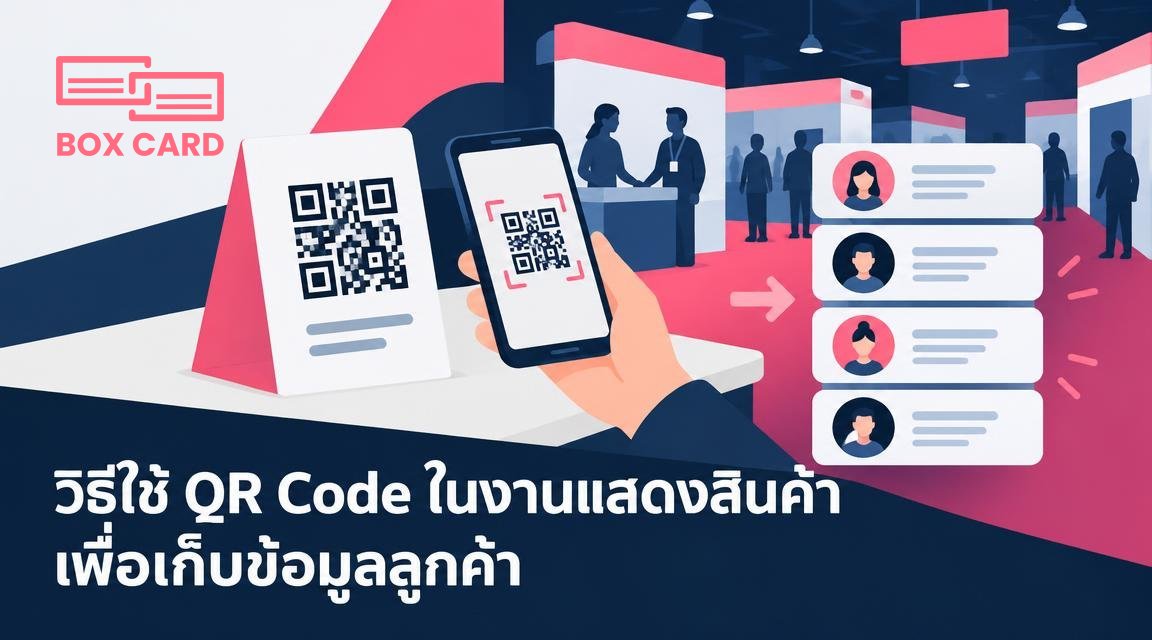
คุณมีเวลาไม่กี่ชั่วโมงต่อหน้าบูธ และต้องเก็บคนสนใจให้ได้มากที่สุด งานแสดงสินค้าทำให้การแลกเปลี่ยนนามบัตรแบบเดิมช้าและเสี่ยงสูญหาย QR Code ช่วยเปลี่ยนการเก็บข้อมูลให้เป็นดิจิทัลทันที แต่ถ้าออกแบบผิด ผู้เข้าชมจะไม่สแกน หรือข้อมูลที่ได้กลับใช้การไม่ได้ บทความนี้อธิบายแนวทางปฏิบัติจริง เพื่อให้ QR Code ในบูธของคุณเก็บข้อมูลลูกค้าได้ตรงตามเป้าหมายและพร้อมสำหรับการติดตามหลังงาน
เริ่มจากคำถามเดียว: QR Code จะทำอะไรให้คุณ
ก่อนสร้าง QR Code ให้ชัดเจนว่าจุดประสงค์คืออะไร เพราะแต่ละทางเลือกมีผลต่อการออกแบบและการตามงานต่อ
- นามบัตรดิจิทัล: ส่งข้อมูลติดต่อเป็น vCard เพื่อให้ผู้เข้าชมบันทึกลงสมาร์ทโฟนทันที เหมาะเมื่อเป้าหมายคือการเพิ่มคอนเนคชันแบบเครือข่ายธุรกิจ
- ฟอร์มลงทะเบียนสั้น: ถามข้อมูลเฉพาะที่ต้องการ เช่น ชื่อ อีเมล ความสนใจ เหมาะสำหรับเก็บลีดคุณภาพสูง
- คูปองหรือข้อเสนอ: ให้ส่วนลดหรือเนื้อหาพิเศษ เพื่อเพิ่มอัตราการสแกนและเก็บข้อมูลที่ต้องการ
- นัดหมายหรือการจอง: เชื่อมไปยังปฏิทินเพื่อจองเวลาพูดคุยต่อ เหมาะกับการขาย B2B
- หน้าแสดงสินค้า: ส่งผู้เข้าชมไปยังเพจที่มีรายละเอียดสินค้าและ CTA เพิ่มเติม
ออกแบบประสบการณ์ที่สแกนแล้วครบจบในครั้งเดียว
การมี QR Code เท่านั้นยังไม่พอ ต้องคิดถึงเส้นทางผู้ใช้หลังจากสแกน
- ใช้ URL สั้นและตัววัดผล เช่น UTM เพื่อทราบแคมเปญที่ได้ผล
- ฟอร์มควรสั้นสุด: ชื่อ, อีเมล, เบอร์โทรศัพท์ ถ้าต้องการข้อมูลเพิ่ม ให้มีฟิลด์ตัวเลือกที่ไม่บังคับ
- ใส่กล่องยินยอมเล็กๆ เพื่อให้สอดคล้องกฎหมายความเป็นส่วนตัว
- รองรับมือถือทั้ง iOS และ Android และเตรียม fallback เช่น เบอร์โทรหรือช่องทางการติดต่ออื่นเมื่อโหลดช้า
เทคนิคการสร้างและวาง QR Code ที่ใช้งานได้จริง
การสร้าง QR Code ทำได้ง่าย แต่การทำให้คนสแกนต้องมีองค์ประกอบบางอย่าง
- ขนาดและคอนทราสต์: QR Code บนโปสเตอร์ควรมีขนาดอย่างน้อย 8 เซนติเมตรเมื่อวางห่าง 1 เมตร ตรวจสอบความคมชัดและพื้นที่ว่างรอบภาพ
- CTA ชัดเจน: บอกชัดว่าคนจะได้อะไร เช่น "สแกนเพื่อรับคูปอง 20%" หรือ "สแกนเพื่อบันทึกนามบัตร"
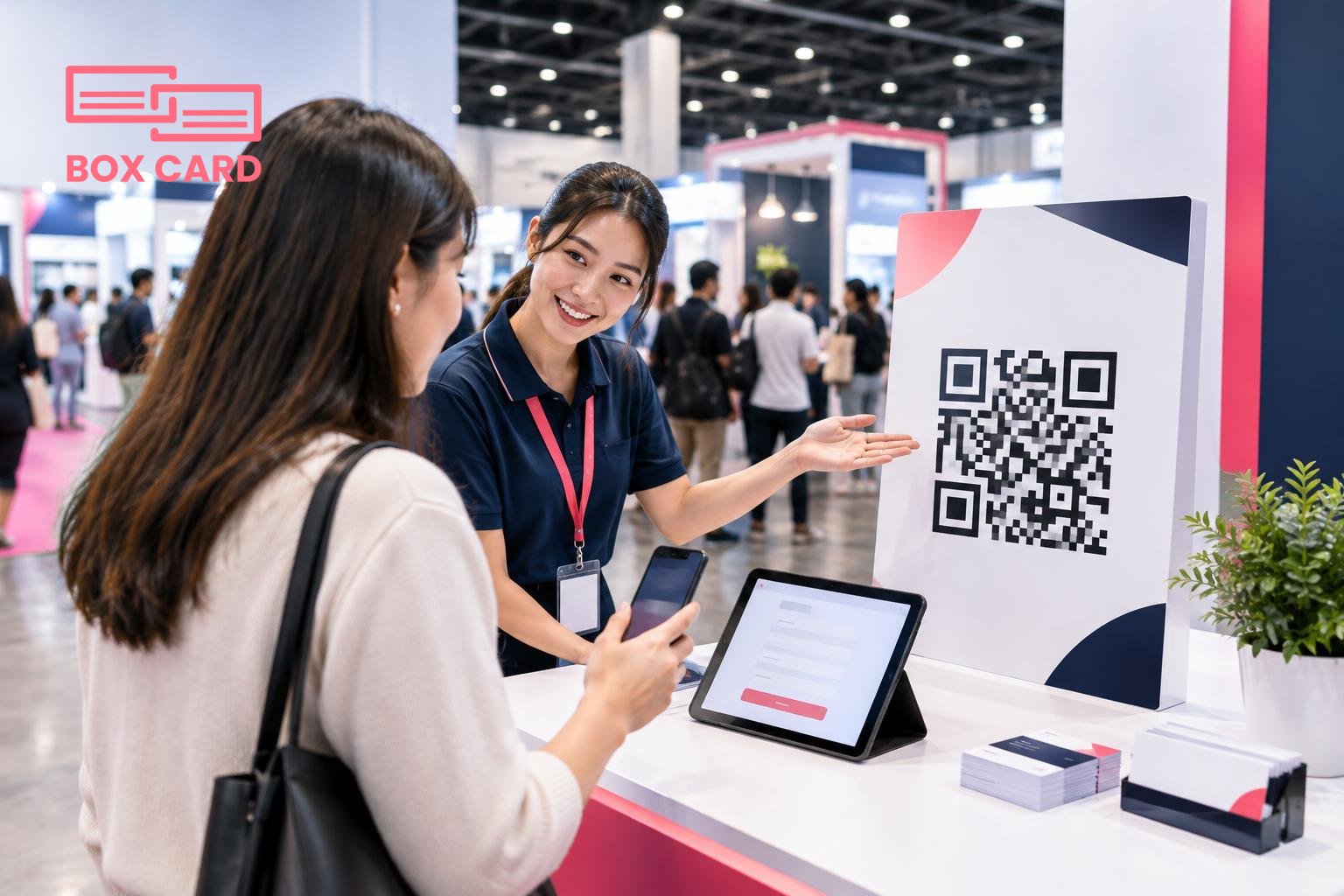
- ตำแหน่ง: วางบนโต๊ะระดับสายตา, บนแท็บเล็ตที่พนักงานถือ, ติดที่ตัวตัวอย่างสินค้า หรือติดบนบัตรชื่อพนักงาน
- หลายจุดหลายฟังก์ชัน: หากต้องการทั้งนามบัตรดิจิทัลและฟอร์ม ให้สร้าง QR Code แยกแต่ตรึงป้ายว่าแต่ละอันทำอะไรจะช่วยลดความสับสน
การเชื่อมต่อกับกระบวนการหลังงาน
ข้อมูลที่ได้จาก QR Code จะมีค่าสูงก็ต่อเมื่อถูกนำไปใช้ทันที แผนการหลังงานต้องชัด
- นำข้อมูลเข้าเครื่องมือจัดการคอนแทคหรือ CRM ทันทีเพื่อไม่ให้สูญหาย
- ถ้าใช้สแกนเป็นนามบัตร สแกนนามบัตรด้วยแอปที่ให้ผล OCR นามบัตร แม่นยำ แล้วรวมเข้ากับคอนแทคของคุณ
- แอปจัดการนามบัตร เช่น Boxcard หรือ Business Card Scanner ช่วยจัดการนามบัตรดิจิทัล และการส่งออก vCard เพื่อย้ายข้อมูลไปยังเครื่องมืออื่นได้สะดวก
- วางแผนการติดตามลูกค้า: ส่งอีเมลขอบคุณภายใน 24 ชั่วโมง แยกกลุ่มตามความสนใจเพื่อการติดตามที่มีประสิทธิภาพ
การวัดผลและการปรับปรุง
ต่อให้ระบบดิจิทัลครบ การประเมินผลจะบอกว่าคุ้มค่าหรือไม่
- ติดตามอัตราการสแกนต่อผู้เข้าชมบูธ และอัตรการกรอกฟอร์ม
- วัดคุณภาพลีดจากการตอบกลับหรือการนัดหมายที่เกิดขึ้น
- ทดสอบ A/B: เปลี่ยนข้อความ CTA สีของป้าย หรือวางตำแหน่ง QR Code เพื่อหาจุดที่ได้ผลที่สุด
ข้อผิดพลาดที่เห็นบ่อยและวิธีเลี่ยง
- QR Code พาไปยังหน้าช้าเกิน 5 วินาที ผลการสแกนจะลดลง แก้โดยใช้หน้าโหลดเร็วหรือแคช
- ถามข้อมูลมากเกินไป คนไม่กรอก เสนอช่องทางเสริม เช่น เก็บอีเมลเท่านั้น แล้วโทรถามรายละเอียดภายหลัง
- ไม่เชื่อมข้อมูลกับระบบการติดตามลูกค้า ทำให้ลีดถูกทิ้ง ยืนยันกระบวนการนำเข้าโดยอัตโนมัติหรือมีคนรับผิดชอบ
ตัวอย่างแผนงานสั้นๆ สำหรับงานแสดงสินค้า
- กำหนดเป้าหมาย: เพิ่มรายชื่อ 200 ราย ที่มีความสนใจผลิตภัณฑ์ X
- สร้างสอง QR Code: หนึ่งอันสำหรับนามบัตรดิจิทัล และอีกอันสำหรับฟอร์มรับคูปอง
- เตรียมสื่อ: โปสเตอร์ขนาด 60x90 ซม. 2 แผ่น, สติกเกอร์ขนาดพกพา 100 ชิ้น, แท็บเล็ตที่พนักงานใช้ตอบคำถาม
- ระบุคนรับผิดชอบ: 1 คนดูการส่งออกข้อมูลและนำเข้าสู่ Boxcard หรือ CRM ทุกวัน
- ติดตาม: ส่งอีเมลภายใน 24 ชั่วโมง แยกกลุ่มและนัดหมายสายที่ให้ความสนใจสูงภายใน 7 วัน
เริ่มจากการเลือกเป้าหมายเดียว ทดลองในงานแรก แล้วปรับตามข้อมูลจริง การตั้งค่า QR Code ให้ชัดเจน เชื่อมกับการจัดการคอนแทค และมีแผนการติดตามลูกค้า จะเปลี่ยนการสแกนให้เป็นยอดขายและความสัมพันธ์ที่ยั่งยืน